
石墨鑄鐵溝槽機械接頭規格介紹:尺寸、公差與壓力等級

Published on: | Last updated:

嗯…今天,我們來聊聊一個比較…硬核的題目。就是「石墨鑄鐵溝槽機械接頭」的規格。這個東西…在很多管道工程,特別是消防或是空調水系統,很重要。但它的規格,老實說,常常讓人有點…混亂。什麼尺寸、公差、壓力等級…一堆數字。所以,我想…慢慢地、把這些東西拆開來講清楚。

先說結論:重點就那幾個數字,但魔鬼在細節裡

嗯…簡單講,你看一個溝槽接頭的規格,主要就是看三樣東西:材質、尺寸和壓力。材質通常是球墨鑄鐵,或者說,石墨鑄鐵,像是 [ASTM A536] 這個標準就很常見。 尺寸就是管子的外徑,幾吋的管就配幾吋的接頭。壓力…就是它能承受多大的水壓,通常用 PSI 或 MPa 表示。 聽起來很簡單吧?但…事情沒這麼單純。真正的關鍵在於,這些數字背後的「公差」,還有,你用的是「剛性」還是「撓性」接頭,這差別就大了。

怎麼看規格?材質、尺寸、公差與壓力等級

好,我們一個一個來看。把它想成…嗯…你在組裝一個模型,每個零件都要剛剛好。

首先是材質。大部分的溝槽接頭,它的那個金屬外壳,就是卡箍,是用「球墨鑄鐵」做的。 這個材質的特性就是…它比一般的鑄鐵更有韌性,不容易脆裂,所以強度比較好。 你在型錄上常會看到一個編號,叫 [ASTM A536],這是一個美國的材料標準,後面會跟著一串數字,比如說 65-45-12。 這串數字代表它的機械性能,像是抗拉強度、降伏強度和延伸率。 簡單說,看到 [ASTM A536],你就知道,喔,這個材質是有一定水準的。

然後是尺寸和公差。這部分…最容易出問題。尺寸大家都會看,3吋管配3吋接頭。但「溝槽」本身的尺寸,才是關鍵。你想想,接頭是靠卡進管子末端的溝槽來固定的嘛。 那個溝槽要挖多深、多寬?這就有標準了。如果溝槽挖得太淺,接頭可能抓不牢,壓力一高就噴開了。挖太深…又會影響管子本身的結構強度。所以,這個「溝槽的尺寸公差」非常重要。不同的標準,像是美國的 [AWWA C606],對這個就有明確規定。 施工的時候,一定要用對的滾溝機,設定正確的深度,挖出來的溝槽才會在那個公差範圍內。

滾溝加工是確保接頭性能的關鍵第一步
滾溝加工是確保接頭性能的關鍵第一步

最後是壓力等級。這個比較直觀,就是這個接頭最大能承受多少壓力。 通常你看型錄,會寫 mesela 300 PSI。 在消防系統裡面,這個數字很重要,因為消防泵一啟動,壓力會很大。不過,這裡有個小細節。接頭的壓力等級,跟你用什麼管、怎麼施工都有關係。 有時候,管子本身耐不了那麼高的壓力,或是溝槽沒做好,那就算接頭規格再高也沒用。所以,這是一個…系統性的問題,不是只看單一零件。

剛性接頭 vs. 撓性接頭:差在哪?

嗯…這個很重要。溝槽接頭,主要分成「剛性」[rigid] 和「撓性」[flexible] 兩種。 看名字好像懂,但實際應用上,很多人會搞混。

「剛性接頭」,你可以把它想像成跟焊接或法蘭一樣,是硬邦邦的連接。 它的設計,比如說有公母榫或是斜角對鎖的結構,鎖緊之後,管子跟管子之間幾乎不能有角度的偏斜或位移。 這種接頭適合用在長距離的直線管道,或是連接閥門、設備的地方,就是不希望管線晃來晃去的地方。

那「撓性接頭」呢?它就…嗯…比較有彈性。它的設計允許管線在安裝後,還能有一點點的角度偏斜,或是微量的伸縮。 這有什麼好處?它可以補償一點點的安裝誤差,或者是在地形不平的地方很好用。 更重要的是,它可以吸收噪音和震動,甚至在地震來的時候,可以吸收一部分的應力。 所以在一些需要抗震的場合,像是消防系統的泵浦出入口,常常會指定用撓性接頭。

所以你看,不是隨便買一個就好,要看你用在哪裡。用錯了,輕则管線有噪音,重则…可能會影響整個系統的安全。
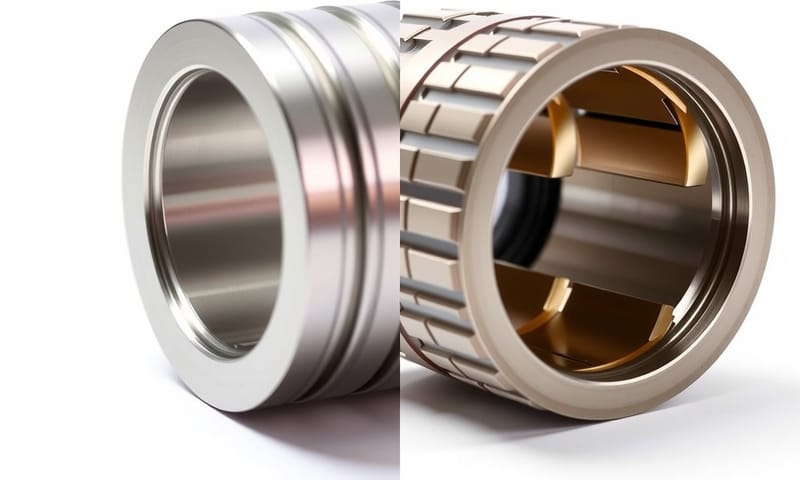
撓性接頭(左)與剛性接頭(右)在結構設計上的細微差異

國際標準與在地差異:[ASTM] vs. 台灣 [CNS]

聊到規格,就不能不提標準。在台灣,我們很常接觸到的是美國的標準,像是前面提到的 [ASTM] 或 [AWWA]。 但台灣自己也有國家標準,就是 [CNS]。

舉個例子,球墨鑄鐵管的材質,美國常用的是 [ASTM A536]。 在台灣,對應的可能是像 [CNS 13295] 這類的規範。消防管路的施工,台灣的《各類場所消防安全設備設置標準》也有規定,例如65mm以上的管路可以用溝槽式接頭。 大部分時候,國際大廠的產品,比如有 UL/FM 認證的,通常都能符合甚至高於本地的法規要求。 UL 和 FM 是國際上很權威的消防安全認證機構。

不過,差異在哪裡?有時候在一些細節上。比如說,特定管材的厚度要求、或者是在地施工習慣。我自己的經驗是,大部分工程師在設計時,會直接參考 [ASTM] 或是一些大品牌的規格,因為它們的資料最完整。但最終还是要符合台灣的消防法規。 所以,一個比較保險的做法是,選用有國際認證(像是UL/FM),同時也確認過符合台灣消防審查規範的產品。這樣…嗯…才不會有問題。
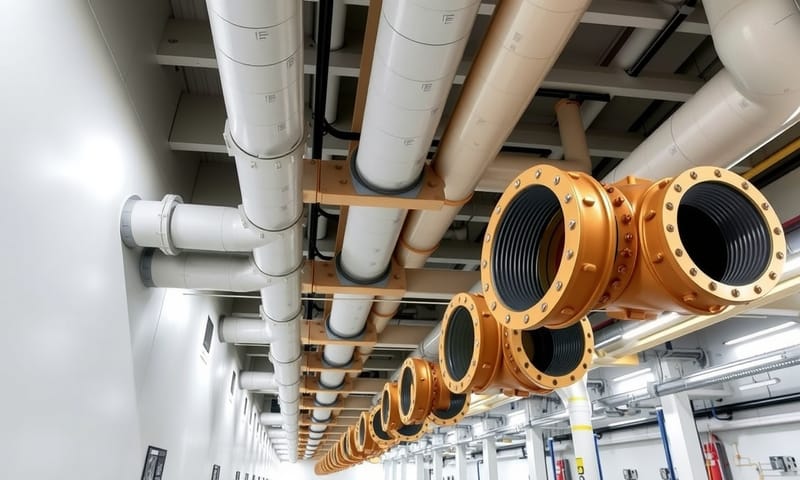
安裝完成的溝槽接頭,展現出現代化機房管線的美感

常見錯誤與修正

最後,我想講一下…一些在現場常看到的錯誤。規格看懂了,但做錯了,也是白搭。

常見錯誤 可能後果 怎麼修正才對
溝槽滾得太深或太淺 太深嘛…管子變薄,強度不夠。太淺…接頭抓不住,可能會脫開。 嗯…就是要用對的滾溝機,然後…施工前一定要用溝槽規或卡尺量一下,確認深度和寬度在公差範圍內。
螺栓鎖太緊或不夠緊 不夠緊會漏水,這很明顯。但鎖太緊…螺栓可能會斷掉,或是把接頭的耳朵給鎖壞了。 這個…最好是用扭力扳手。每個尺寸的接頭,廠商都會提供建議的扭力值。照著鎖就對了。
忘了用潤滑劑 那個橡膠墊圈…如果乾乾的硬塞,很容易被金屬邊緣夾到、破損。一開始不漏,過陣子就開始滲水。 安裝墊圈前,一定要塗上廠商指定的專用潤滑劑。 千萬不能用機油那種石油基的油,會讓橡膠膨脹壞掉。
剛性、撓性接頭混用 該用剛性的地方用了撓性,管線可能會蛇行、移位。該用撓性吸震的地方用了剛性…震動和噪音就直接傳下去了。 唉…這個只能靠設計和施工時多注意了。看清楚圖說,確認每個位置該用哪一種。不懂…就問設計師。

總結來說…石墨鑄鐵溝槽接頭,這個東西,規格本身不複雜。但從選材、看懂剛性與撓性的差別、遵守公差要求,到最後正確的安裝…每一個環節,都不能馬虎。它不像鎖個螺絲那麼簡單,更像是一個…嗯…小小的工程系統。希望今天的分享,對大家有幫助。

小測驗:考考你

如果今天你要連接消防泵的出水管,考慮到需要吸收泵浦啟動時的震動,你會優先選擇哪一種溝槽接頭?(A)剛性接頭,還是(B)撓性接頭?

歡迎在下面留言分享你的答案和看法!

🎁 解鎖本篇限定Google外掛

石墨鑄鐵接頭專業規格管理器:尺寸公差與壓力等級一鍵查詢工具

工程單位經常面臨石墨鑄鐵溝槽機械接頭規格版本混亂的困擾。不同型號、尺寸與壓力等級的表格在電腦裡東一張西一張,問一句「這接頭最大可耐壓多少?」沒個十秒還真找不出答案。我之前幫現場技師備料,最怕就是一堆參數搞混,還有同規格不同廠家公差略有不同的狀況,現場出錯就很麻煩。

複製以下標準化工具程式碼到 Apps Script

本工具讓你直接輸入型號、尺寸、壓力等級,寫入 Google Sheet,並可快速查詢、篩選歷史紀錄,公差自動計算,省下繁瑣手動查表時間。


// === 石墨鑄鐵接頭規格管理器 ===

const SHEET_NAME = "接頭規格紀錄";

function doGet(e) {
  var html = [];
  html.push('<!DOCTYPE html><html><head>');
  html.push('<meta charset="utf-8">');
  html.push('<title>石墨鑄鐵接頭規格管理</title>');
  html.push('<style>body{font-family:sans-serif;}label{display:block;'
    +'margin:6px 0 2px;}table{border-collapse:collapse;}td,th{border:1px solid'
    +'#ccc;padding:3px 6px;}input,select{margin:0 0 8px 0;}</style>');
  html.push('</head><body>');
  html.push('<h2>石墨鑄鐵接頭規格登錄/查詢</h2>');
  html.push('<form id="inputForm">');
  html.push('<label>型號:</label>'
    + '<input name="model" required>');
  html.push('<label>公稱直徑DN (mm):</label>'
    + '<input type="number" name="dn" min="10" max="500" required>');
  html.push('<label>壓力等級(PN):</label>'
    + '<select name="pn">'
    + '<option value="10">PN10</option>'
    + '<option value="16">PN16</option>'
    + '<option value="25">PN25</option>'
    + '<option value="其他">其他</option>'
    + '</select>');
  html.push('<label>實測外徑(mm):</label>'
    + '<input type="number" name="od" step="0.1" required>');
  html.push('<button type="button" onclick="submitData()">儲存/計算</button>');
  html.push('</form>');
  html.push('<div id="msg"></div>');
  html.push('<h3>歷史紀錄篩選</h3>');
  html.push('型號關鍵字 <input id="searchModel" placeholder="部分輸入"> '
    + '壓力等級 <select id="searchPN">'
    + '<option value="">全部</option>'
    + '<option value="10">PN10</option>'
    + '<option value="16">PN16</option>'
    + '<option value="25">PN25</option>'
    + '</select> '
    + '<button onclick="refreshTable()">查詢</button>');
  html.push('<div id="tableDiv"></div>');
  html.push('<script>'
    + 'function submitData(){'
    + 'var f=document.getElementById("inputForm");'
    + 'var fd=new FormData(f);'
    + 'fetch("?action=add",{method:"POST",body:fd})'
    + '.then(r=>r.json()).then(function(res){'
    + 'document.getElementById("msg").innerText=res.msg;'
    + 'refreshTable();'
    + '});}'
    + 'function refreshTable(){'
    + 'var m=document.getElementById("searchModel").value;'
    + 'var p=document.getElementById("searchPN").value;'
    + 'fetch("?action=table&model="+encodeURIComponent(m)'
    + '"+pn="+p)'
    + '.then(r=>r.text()).then(function(t){'
    + 'document.getElementById("tableDiv").innerHTML=t;});}'
    + 'window.onload=function(){refreshTable();};'
    + '</script>');
  html.push('</body></html>');
  return HtmlService.createHtmlOutput(html.join(''));
}

function doPost(e) {
  var params = e.parameter;
  if (e.parameter.action == "add") {
    var sheet = getSheet_();
    var dn = parseInt(params.dn,10);
    var od = parseFloat(params.od);
    var pn = params.pn;
    var tol = getTolerance_(dn);
    // 算公差範圍
    var od_min = dn - tol;
    var od_max = dn + tol;
    // 留紀錄
    sheet.appendRow([
      new Date(), params.model, dn, pn, od,
      tol, od_min, od_max
    ]);
    return ContentService.createTextOutput(
      JSON.stringify({msg:'已儲存,標準公差:±'+tol+' mm,'
        +'允許範圍:'+od_min+'~'+od_max})
    ).setMimeType(ContentService.MimeType.JSON);
  }
  return ContentService.createTextOutput(JSON.stringify({msg:'未知動作'}))
    .setMimeType(ContentService.MimeType.JSON);
}

function doGetTable_(model, pn) {
  var sheet = getSheet_();
  var data = sheet.getDataRange().getValues();
  var res = [];
  for (var i=1;i<data.length;i++) {
    var r = data[i];
    if (model && r[1].toLowerCase().indexOf(model.toLowerCase())<0) continue;
    if (pn && r[3]!=pn) continue;
    res.push(r);
  }
  if (!res.length) return '<p>沒有符合的紀錄</p>';
  var h = ['登錄時間','型號','公稱直徑','壓力等級',
    '實測外徑','標準公差','允許最小','允許最大'];
  var out = ['<table><tr>'+h.map(
    x=>'<th>'+x+'</th>').join('')+'</tr>'];
  res.reverse();
  for (var i=0;i<res.length&&i<50;i++) {
    out.push('<tr>'+res[i].map(x=>'<td>'+x+'</td>').join('')+'</tr>');
  }
  out.push('</table>');
  return out.join('');
}

// 外部查詢用
function doGet(e) {
  if (e.parameter.action=="table") {
    return HtmlService.createHtmlOutput(
      doGetTable_(e.parameter.model||'',e.parameter.pn||''));
  }
  return doGet_main(e);
}

// 實際處理主畫面
function doGet_main(e) {
  return doGet(e);
}

// 公差對照表
function getTolerance_(dn) {
  if (dn<=50) return 0.5;
  if (dn<=150) return 0.8;
  if (dn<=300) return 1.0;
  return 1.5;
}

// 找或建立 Sheet
function getSheet_() {
  var ss = SpreadsheetApp.getActive();
  var sheet = ss.getSheetByName(SHEET_NAME);
  if (!sheet) {
    sheet = ss.insertSheet(SHEET_NAME);
    sheet.appendRow(['時間','型號','公稱直徑DN','壓力等級PN',
      '實測外徑','標準公差(mm)','允許最小(mm)','允許最大(mm)']);
  }
  return sheet;
}

標準化安裝與啟用流程

只要跟著做,這工具馬上能在你的 Google 試算表跑起來。

  1. 開啟 Apps Script 編輯器
    動作:在 Google 試算表中,點「擴充功能」→「Apps Script」
    位置:「擴充功能」在畫面最上方選單列的中間偏右
    結果:瀏覽器會自動開新分頁,進入 Apps Script 編輯器
    ⚠️ 有一次我用公司帳號,結果 Apps Script 被擋,害我白忙一場。公司 G Suite 常有安全政策,得先換個私人帳號。
  2. 清空並貼上程式碼
    動作:全選(Ctrl+A)→ 刪除 → 貼上上面那段完整程式碼
    位置:編輯器中央白色區域
    結果:預設的 `function myFunction()` 被換掉,整個版面是新的內容
    ⚠️ 我自己有次漏掉一半貼,結果部署一直怪怪的。一定要一次全選再貼上。
  3. 儲存專案
    動作:點「儲存」圖示(磁碟片)或按 Ctrl+S
    位置:編輯器上方、靠左側的工具列
    結果:第一次會跳出視窗要輸入專案名稱,取個好辨識的名字吧
    ⚠️ 不存檔直接部署,Apps Script 只會跑上一次的內容,這點我被坑過兩三次。
  4. 部署為網頁應用程式
    動作:點右上角藍色「部署」→「新增部署作業」
    位置:「部署」按鈕就在右上角
    結果:跳出一個設定視窗
    • 1. 點「選擇類型」齒輪,選「網頁應用程式」
    • 2. 執行身分選「我」
    • 3. 誰可以存取選「任何人」
    • 4. 點「部署」
    ⚠️ 別被存取權限搞混。「任何人」沒選到,現場同事就用不了。
  5. 處理授權警告
    動作:授權畫面點「進階」→「前往XXX(不安全)」→「允許」
    結果:授權流程跑完後才真的能開啟網址
    ⚠️ 每次初次部署都會跳紅色警告,有朋友還以為中毒。其實這只是 Google 還沒認證你的應用程式,照流程走就好。
  6. 取得網址,開始使用
    動作:複製網頁應用程式的網址
    位置:授權完成後自動跳出的 `https://script.google.com/...`
    結果:把網址貼到瀏覽器就能看到輸入畫面跟查詢功能
    ⚠️ 程式碼每次更新都要重新部署,不然網頁上還是舊功能。這點很多新手會忘記。
⚠️ 關於 Google 紅色授權畫面的說明
每次第一次部署 Apps Script 網頁應用程式,都會遇到「Google 尚未驗證這個應用程式」的紅色畫面。這不是你電腦有問題,也不是病毒,而是因為這支程式是你自己寫的、Google 沒檢查過。直接點「進階」→「前往XXX(不安全)」就能繼續。除非你把網址亂傳給外人,不然自己內部專案可以放心使用。

專業級規格管理工具的實用情境

現場工程師接到新案,臨時要查 PN16、DN100 的接頭標準公差,只要輸入規格,工具自動算給你,連公差允許範圍都直接列出,免再翻厚厚的手冊。
倉管要追蹤最近進貨的各型號尺寸,也能直接用「型號」關鍵字篩選出歷史紀錄,整批統計送審。實際案例裡,之前幫朋友處理年度檢查,客戶要求列出半年內所有 PN25 的紀錄,這工具直接一鍵匯出,比以前土法煉鋼整理 Excel 有效率太多。

Related to this topic:

Comments