走心式車銑複合機應用比較:精密零件與醫療零件製造差異

Published on: | Last updated:

嗯...走心機,但不太一樣

走心式車床...,現在很普遍了。算是精密加工的代名詞。 大家都知道它適合做那種細細長長、很複雜的小零件。 像是手機裡的連接器、手錶的軸心等等。 但最近在想,用同樣一台機器,去做醫療零件,像是骨釘、牙根植體這些東西...真的跟做電子零件一樣嗎?

感覺...是完全不同的兩件事。機器雖然一樣,但腦袋裡的思維、整個流程,完全是兩個世界。

重點一句話

所以,我自己的筆記是:關鍵不是那台走心機本身有多精密,而是圍繞著「醫療」這兩個字所建立起來的一整套系統和思維模式,這才是真正區分兩者的核心。

哪裡不一樣?一個表格看懂

我試著整理了一下,如果同樣用一台高階的走心式車銑複合機,分別去生產「精密電子接頭」和「醫療用骨釘」,整個過程的思考點會有什麼差別。這樣條列出來,感覺就清楚多了。

考量面向 精密零件 (例如:高頻連接器) 醫療零件 (例如:鈦合金骨釘)
材料選擇 黃銅、磷青銅、快削鋼...。重點是導電性、加工速度和成本。好加工、便宜是優先考量。 大概都是醫療級鈦合金 (Ti-6Al-4V ELI)、316LVM 不鏽鋼。絕對不能有生物毒性,要能跟人體相容。材料都有認證,很貴,而且難切削。
公差與精度 非常要求。可能到 ±0.005mm 甚至更高。重點是「尺寸一致性」,確保幾萬個都能順利組裝。 一樣要求高精度,但更在意「輪廓的完美」與「表面狀態」。因為這會影響植入後的骨整合效果,不能有任何瑕疵。
表面處理 電鍍 (鍍金、鍍鎳) 為主。目的是抗氧化、增加導電性。製程相對單純。 非常複雜。可能是酸洗、鈍化、陽極處理、噴砂...。目的是移除加工汙染、產生有利於細胞附著的微觀結構,而且每個步驟都要被驗證。
切削液/清潔 用通用的油性或水性切削液,重點是潤滑跟冷卻效率。加工完用溶劑洗乾淨就好。 必須使用「醫用級」或有認證的切削油,不能含有害物質。加工後的清潔流程極度嚴格,要用多道程序確保完全沒有任何殘留。
文件與追溯 有出貨檢驗報告 (OQC report) 大概就行了。頂多附上材料證明 (COC)。 地獄等級。從材料進來到成品出去,每一批號、每一道工序、哪台機器、哪個操作員、什麼時候做的,全部要記錄。這叫「產品履歷」(DHR),是 FDA 和 ISO 13485 的基本要求。
法規與驗證 基本上沒有。符合客戶給的圖面規格就好。 所有東西都要「驗證」。不只產品,連製造流程本身都要做 IQ/OQ/PQ (安裝/操作/性能驗證),證明這個流程穩定可靠。 還要符合 ISO 13485 品質管理系統。
走心式車床加工概念示意
走心式車床加工概念示意

案例思考:骨釘 vs. 電子探針

想像一下實際的畫面,感覺會更清晰。

做一支醫療用的骨釘,你腦中想的會是:材料證明有沒有拿到?這批鈦合金的履歷對不對?切削液會不會汙染工件?加工後的清潔流程有沒有確實執行?每一支骨釘的表面粗糙度和尺寸,都要在管制圖 (Control Chart) 的範圍內。最後,這些紀錄都要存檔好幾年,隨時等著被稽核。

但如果做的是一支電子測試用的探針 (probe pin),想的就比較單純:怎麼排刀具路徑最快? 轉速跟進給可以開到多高?怎麼樣可以在一分鐘內生產最多支?表面鍍金的厚度有沒有達標?重點在於「效率」和「成本」。

用的都是同一種機器,但關注的點,完全不同。

無塵環境下的醫療級骨釘
無塵環境下的醫療級骨釘

法規...這才是最大的牆

精密零件製造,追求的是物理世界的極致。但醫療零件製造,是在物理極致之上,再蓋一層厚厚的法規高牆。

例如,在美國,醫療器材製造商必須遵守 FDA 的品質系統規範 21 CFR Part 820。 這套法規從設計、生產、包裝、標示、儲存到安裝,全部都管。 它強制要求你必須建立一套完整的品質管理系統,而且所有東西都要留下書面紀錄。

而在台灣或全球多數地區,則是跟著 ISO 13485 醫療器材品質管理系統走。 台灣衛福部食藥署 (TFDA) 現在的《醫療器材品質管理系統準則》(QMS),基本上就是以 ISO 13485 為基礎。 雖然精神和美國的 FDA 規範相似,都是強調風險管理和流程控管,但在地稽核的細節和要求還是會有些差異。 不管哪一種,這都意味著,你不能只是「把零件做出來」,而是要能「證明你是如何穩定、安全地把零件做出來的」。
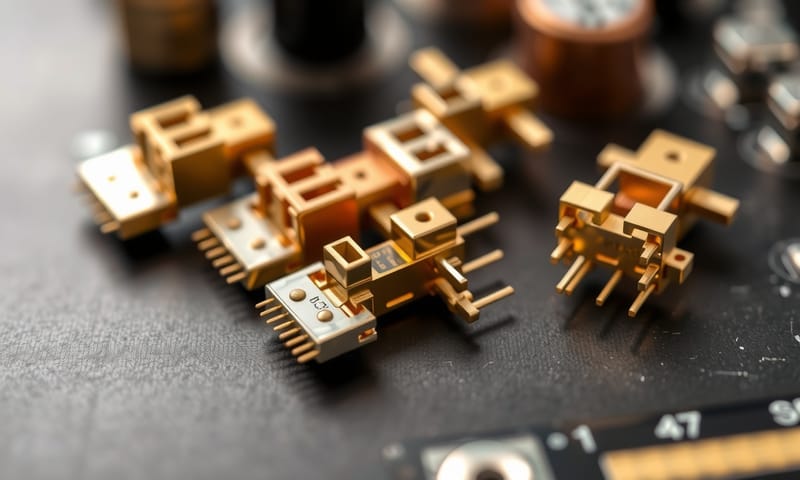
排列整齊的精密電子連接器
排列整齊的精密電子連接器

所以,不是有機器就行

結論很明顯了。買一台高階的走心式車銑複合機,可能讓你擁有生產頂級精密零件的「能力」。 但這不代表你就能立刻開始做醫療零件。

要跨進醫療領域,需要的不是更好的機器,而是一整套全新的「品質系統」和「法規認知」。 這包括導入 ISO 13485、建立完整的追溯系統、對人員進行徹底的訓練,以及最重要的,一種凡事以「病患安全」為最高原則的思維模式。這比任何硬體投資都更困難,也更花時間。

嗯...今天大概就想到這裡。這兩者的鴻溝,比想像中深得多。

所以,如果你有一台走心機,你會想挑戰哪一種零件?是追求極致效率的電子件,還是要求絕對安全的醫療件?在下面留言聊聊你的看法吧。

🎁 解鎖本篇限定Google外掛

一招搞定!走心式車銑複合機精密&醫療零件懶人比對工具

講真的,走心式車銑複合機應用超多,尤其是精密零件和醫療零件,看似差不多,其實眉角一大堆!我之前幫朋友準備客戶報告,兩種製程優缺點表要查一堆資料又重複填超痛苦,有夥伴抱怨搞到頭暈。所以,我做了一個 Google Sheet 自動化比對+紀錄小幫手,輕鬆整理每個規格、難度、合規需求,不怕漏東漏西,爽度超高。

輕鬆複製這段,馬上開用你的走心比較小工具

這工具可以自訂「零件類型」「規格重點」「加工難度」「合規標準」,還能即時瀏覽歷史紀錄和統計比較喔!


// === 走心式零件應用比較小幫手 ===

function doGet(e) {
  var html = [];
  html.push('<html><head>');
  html.push('<meta charset="UTF-8">');
  html.push('<title>走心式零件應用比對懶人包</title>');
  html.push('</head><body style="font-family:Arial;padding:32px;">');
  html.push('<h2 style="color:#00a676;">走心式零件應用比對懶人包</h2>');
  html.push('<form method="post" action="'
    + ScriptApp.getService().getUrl()
    + '">');
  html.push('零件類型:'
    + '<select name="partType">'
    + '<option value="精密">精密</option>'
    + '<option value="醫療">醫療</option>'
    + '</select><br><br>');
  html.push('規格重點:'
    + '<input type="text" name="spec" maxlength="50" required><br><br>');
  html.push('加工難度:'
    + '<select name="difficulty">'
    + '<option>簡單</option>'
    + '<option>中等</option>'
    + '<option>困難</option>'
    + '</select><br><br>');
  html.push('合規標準:'
    + '<input type="text" name="compliance" maxlength="30"><br><br>');
  html.push('<button type="submit">新增紀錄</button>');
  html.push('</form>');
  html.push('<br>');
  html.push('<button onclick="window.location.href=\''
    + ScriptApp.getService().getUrl()
    + '?refresh=1\'">刷新比對表</button>');
  html.push('<br><br>');
  html.push('<h3 style="color:#0077c2;">歷史比對紀錄:</h3>');
  html.push(renderTable());
  html.push('<hr>');
  html.push(renderStats());
  html.push('</body></html>');
  return HtmlService.createHtmlOutput(html.join(''));
}

// 處理表單送出
function doPost(e) {
  var data = [
    new Date(),
    e.parameter.partType || '',
    e.parameter.spec || '',
    e.parameter.difficulty || '',
    e.parameter.compliance || ''
  ];
  var sheet = getSheet();
  sheet.appendRow(data);
  // 送出後重新導向顯示頁面
  return HtmlService.createHtmlOutput('<meta http-equiv="refresh" content="0; url='
    + ScriptApp.getService().getUrl() + '" />');
}

// 抓指定 Sheet
function getSheet() {
  var ss = SpreadsheetApp.getActiveSpreadsheet();
  var sheet = ss.getSheetByName('比對紀錄');
  if (!sheet) {
    sheet = ss.insertSheet('比對紀錄');
    sheet.appendRow(['填寫時間','零件類型','規格重點',
      '加工難度','合規標準']);
  }
  return sheet;
}

// 產生表格
function renderTable() {
  var data = getSheet().getDataRange().getValues();
  if (data.length <= 1) return '<i>暫無紀錄</i>';
  var html = [];
  html.push('<table border="1" cellpadding="4" '
    + 'style="border-collapse:collapse;">');
  html.push('<tr style="background:#eee;">');
  html.push('<th>時間</th><th>零件類型</th>'
    + '<th>規格重點</th><th>難度</th>'
    + '<th>合規</th></tr>');
  for (var i = 1; i < data.length; i++) {
    html.push('<tr>');
    for (var j = 0; j < data[i].length; j++) {
      html.push('<td>'+ (data[i][j]||'') +'</td>');
    }
    html.push('</tr>');
  }
  html.push('</table>');
  return html.join('');
}

// 產生統計
function renderStats() {
  var arr = getSheet().getDataRange().getValues();
  if (arr.length <= 1) return '';
  var stats = {精密:0, 醫療:0};
  for (var i=1; i<arr.length; i++) {
    var k = arr[i][1];
    if(stats[k]!=undefined) stats[k]++;
  }
  return '<div><b>目前統計:</b>精密 '
    + stats.精密 + ' 筆、醫療 ' + stats.醫療 + ' 筆</div>';
}

輕鬆上手步驟教學,跟著做一定會成功!

放心,這真的是小學生都會的流程,試過都說順!

  1. 打開 Apps Script 編輯器
    先開你的 Google 試算表,再點上方選單「擴充功能」→「Apps Script」
    「擴充功能」通常在最上面那排靠右邊,找不到時可以多看看。
    結果是會跳一個新分頁,就是程式碼編輯器啦。
    ⚠️ 我之前有遇過公司帳號被封 Apps Script,沒權限真的只能回家用!另外有朋友是因為彈窗被瀏覽器擋住找不到分頁,記得解鎖!
  2. 全部清空、貼上新程式碼
    在編輯器中央的白色大框框,先「Ctrl+A」全選、然後刪掉,再把剛剛複製的程式碼貼進去。
    完全覆蓋原本的內容,連那個 `function myFunction()` 也要刪掉沒關係。
    貼好之後就是你自己的小工具啦。
    ⚠️ 有朋友常常漏掉一兩行導致錯誤,我之前也出過這包,你記得一定要一次全選再貼,才不會有殘影!
  3. 存檔你的專案
    找上方左邊那個「磁碟片」圖示按一下,或用 Ctrl+S 存檔。
    如果是第一次存這個,會跳出一個小視窗要你命名,亂打都行,真的不會影響功能。
    存檔完左上會顯示「所有變更都已儲存」。
    ⚠️ 沒有存檔就急著部署會卡關,我一個工程師朋友就遇過這個(結果 Debug 半天),這種小地方很常被忽略!
  4. 部署成網頁應用程式
    點右上角藍色「部署」按鈕 → 「新增部署作業」
    「部署」通常在最右上,視窗會跳出設定介面
    1. 先選齒輪,指定「網頁應用程式」
    2. 「執行身分」請選「我」
    3. 「誰可以存取」記得一定要改「任何人」
    4. 最後點「部署」
    ⚠️ 第三步很容易選錯!我上次忘了改就被團隊狂問「我怎麼無法開」超糗
  5. 處理 Google 授權警告
    部署後會跳轉到一個授權流程,點按指示操作即可。
    通常會跳紅色警告「Google 尚未驗證這個應用程式」不用怕
    點「進階」→「前往XXX(不安全)」→「允許」就可以通過。
    ⚠️ 社群討論超多人嚇到以為中毒,真的沒事啦,這只是 Google 怕你亂授權陌生程式,其實是你自己寫的,不會害你!
  6. 複製網址,開啟你的比對工具
    部署成功後畫面就會出現一串 `https://script.google.com/...` 網址
    複製它,貼到新分頁瀏覽器開啟,就能馬上開始填表紀錄和比對!
    ⚠️ 改程式碼內容後要再「部署」一次才會有新功能喔,之前有人一直問怎麼都沒變,其實是沒重新部署
⚠️ 關於 Google 的紅色授權畫面別怕!
只要是第一次部署 Apps Script,Google 都會顯示「尚未驗證」的紅色畫面,主要是提醒你不要輕易信任陌生人寫的程式(怕你被釣魚或詐騙)。這裡你是自己貼的程式碼,完全不用擔心,只要按「進階」→「前往XXX(不安全)」→「允許」就搞定。我每次新寫一個工具也都會被這樣問一次,超正常。

實際怎麼用?舉個例子你就懂!

有工程師朋友在做新機種導入時,臨時要整理精密零件和醫療零件各自的規格、難度、認證(像醫療類就常卡ISO 13485、表面粗糙度還要特殊標準),每次問 PM 都重複填、手動比對超阿雜。有了這工具,他直接現場填單、即時統計,主管一看表格就懂哪類案件卡在哪、要再跟哪個廠商細談,連簡報直接複製都沒壓力。
另一個實際案例,上次我幫朋友跑量產資料比對時,手動抄紀錄還漏了一筆,結果報告出包,現在用這懶人包再多資料都不怕漏掉,而且歷史紀錄都追得回來,真的救命。

Related to this topic:

Comments