消防物聯網整合社區機電監控平台,從感測器到雲端管理的智慧社區方案

Published on: | Last updated:

今天,我想聊聊那個「看不見的整合」

最近在想一個問題。我們聊了很多智慧社區、消防物聯網...聽起來都很先進。但現實是,大部分的社區,尤其是那些有點年紀的,內部就像一個聯合國。電梯是三菱的,水泵是格蘭富的,消防受信總機是本土品牌,然後門禁系統又是另一個廠家。每一個系統都有自己的一套「語言」。

然後,我們現在說要導入「消防物聯網」。聽起來很棒,火災偵測器會自己上網回報。但...回報給誰?只有消防系統知道嗎?當偵煙器在B2停車場響起時,排煙機會自己動嗎?電梯會自動回到一樓停靠嗎?保全的螢幕上,會不會只是一個孤單的紅點在閃,旁邊沒有任何其他資訊?

這就是我想說的,真正的魔鬼,都藏在那個「整合」的細節裡。買最好的感測器很容易,但讓它跟你社區裡那些「老學長」們對話,那才是真正的挑戰。

一句話結論

如果消防警報不能連動整棟大樓的機電系統,那它就只是一個比較高級的警報器,而不是一個真正的「智慧」防災方案。

想像一下:兩種社區的火警半夜三點

我們可以想像一個場景。半夜三點,一個舊社區的地下室電箱因為老舊而短路,冒出濃煙。跟一個真正整合過的智慧社區,反應會有多大的不同。
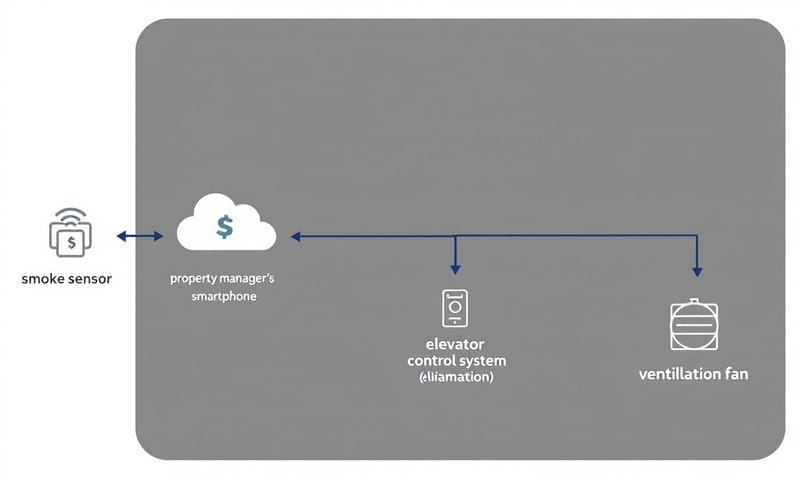
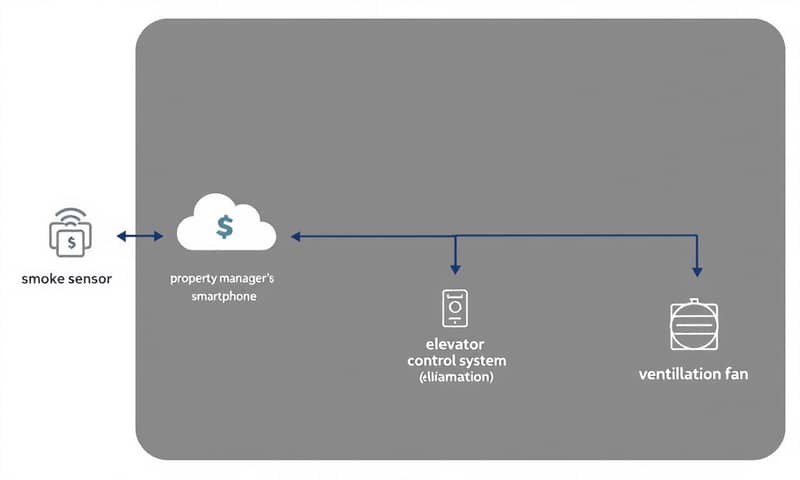
從偵測到行動的資訊流示意圖
從偵測到行動的資訊流示意圖

傳統社區 vs. 整合型智慧社區的火警應變比較

應變階段 傳統或僅有獨立消防IoT的社區 真正整合機電的智慧社區
偵測與通報 B2的偵煙器大叫。消防總機響了,但保全可能正在巡邏。住戶聞到煙味才打119。 B2偵煙器觸發,0.1秒內訊號上傳雲端。平台立即透過App推播給所有管理人員、保全手機,並同步通報消防隊。
現場第一時間反應 保全聽到警報,衝去看總機,花了幾分鐘才確定是B2。然後拿著鑰匙跑去B2,現場已經濃煙密布。 平台自動觸發影像連動,保全在中控室螢幕上直接看到B2電箱的即時影像,確認火點。
機電系統連動 完全沒有。電梯還在上下運作,住戶可能搭電梯想逃生。排煙機要手動開啟,但現場煙太大,保全進不去。 平台自動執行預設腳本:強制所有電梯下降至一樓並開門待命、啟動B2及相關樓層的排煙與正壓送風機、關閉該區域的非必要電源以防火勢擴大。
人員疏散 住戶被濃煙嗆醒,倉皇逃生。不知道哪個樓梯最安全。消防廣播可能因線路燒毀而失效。 系統透過智慧廣播,告知住戶火警位置,並指示「請走A、B號樓梯,避開C號梯」。有狀況的樓層,緊急照明燈會閃爍或變色,引導方向。
後果 黃金時間可能就在確認火點、手動操作各項設備中流失。小火災可能變大災難。 在消防隊抵達前,系統已經完成了大部分的初期應變,為救援爭取了極寶貴的時間,大幅降低生命財產損失。

怎麼做?那個痛苦的整合之路

所以,問題來了,怎麼才能做到真正的整合?這件事說起來簡單,但做起來...真的很麻煩。特別是對已經蓋好十幾二十年的老社區。

第一步,我覺得是要盤點家當。我們社區到底有哪些機電設備?消防、電力、給排水、電梯、門禁...把他們的品牌、型號、年份、通訊協議(如果有的話)全部列出來。這像是在做健康檢查前的問診,雖然繁瑣,但沒這一步,後面都是空談。

第二步,是找到那個「翻譯官」。這就是系統整合商(SI)要做的事。他們得有辦法讓日立的電梯聽懂霍尼韋爾(Honeywell)的消防信號。這可能需要加裝一些通訊模組(Gateway),或者寫一些中介軟體。這部分技術含量很高,也是最花錢的地方。很多廠商只會推銷自己的全套系統,但對舊社區來說,這不切實際。
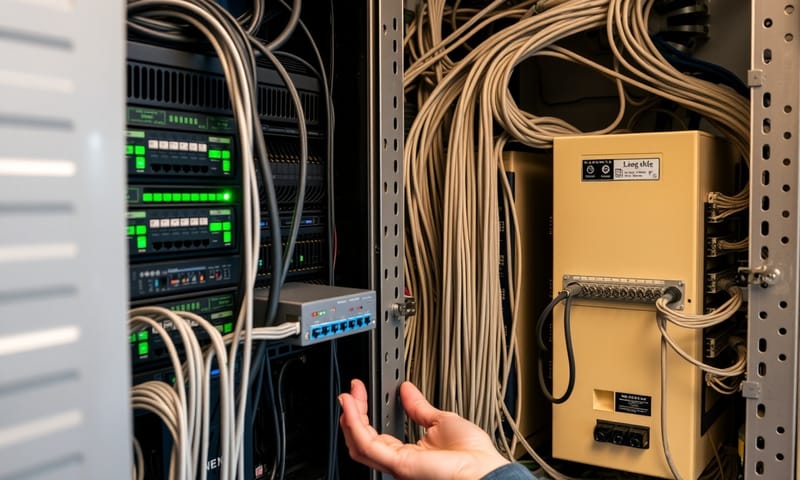
機房中新舊系統交錯的整合挑戰
機房中新舊系統交錯的整合挑戰

第三步,才是選擇平台。這個雲端管理平台,必須是開放的。它不能只認識自己家的孩子。它要有能力接收來自不同品牌、不同系統的訊號,然後在一個畫面上呈現出來。更重要的是,它要有強大的「如果...就...」(IFTTT)的邏輯設定功能。例如:「如果B2的溫感偵測器溫度超過60度,『而且』煙霧濃度超過設定值,『就』執行火警模式腳本」。

標準的差異:美國的NFPA與台灣的現況

聊到整合,就不能不提標準。在美國,國家消防協會(NFPA)的規範,特別是NFPA 72(國家火災警報與信號規範),其實已經談了很多關於系統整合、緊急通訊的概念。 它們不只管警報器要裝在哪、要多大聲,還管到警報系統如何與建築物內其他生命安全系統(如廣播、灑水、通風系統)連動。 這是一個比較整體的思維。

反觀台灣,目前政府的推動重點,比較多是在補助民眾安裝獨立的「住宅用火災警報器」。 這當然是好事,特別是對於沒有任何警報設備的透天厝或舊公寓,能爭取到最基礎的預警時間。內政部消防署也投入很多資源在推動5G、AI等新技術在救災上的應用。 但是,從「獨立示警」到「系統連動」,中間還有很大一段路要走。我們的法規和補助,似乎還沒跟上這種「全社區機電整合」的複雜需求。

常見的錯誤與修正

在推動這件事的路上,我看過一些坑,或許可以分享一下。

  • 迷思一:只要買了IoT感測器,就變智慧消防了。
    修正:這是最大的誤解。感測器只是神經末梢,真正的大腦是那個能連動所有機電設備的整合平台。如果只是裝了會用手機App響的偵煙器,那只是把警報聲從現場搬到你手機上而已。
  • 迷思二:追求最新、最炫的技術。
    修正:重點是「適用」與「穩定」。一個能跟社區老電梯溝通的穩定系統,遠比一個功能超多但三不五時就斷線的平台有用。特別是消防這種事,穩定壓倒一切。
  • 迷思三:這是機電廠商或保全的事,管委會不用懂。
    修正:管委會才是真正的甲方,必須要做功課。至少要能提出正確的需求,例如「我需要火警時,電梯能自動回到一樓」。如果你自己都不知道想要什麼,來的廠商只會推銷他最想賣的東西,而不是你最需要的東西。
整合平台上的清晰警示與一般狀態對照
整合平台上的清晰警示與一般狀態對照

說到底,這件事的本質,不是技術採購,而是管理思維的升級。是從被動的、各自為政的管理,走向主動的、系統化的預防。 這條路不好走,需要錢、需要專業,更需要管委會和住戶的共識。但面對越來越頻繁的極端氣候和老舊建築的風險,這一步,遲早要跨出去。


聊聊你的社區吧!

你住的社區,消防警報跟電梯、抽風機是連動的嗎?還是你覺得,這件事在老社區根本是天方夜譚?在下面留言分享你的看法或經驗吧。

🎁 解鎖本篇限定Google外掛

智慧消防監控標準化儀表板:社區機電巡檢最佳實踐工具

消防與機電設備狀態管理,最怕資料四散、人工抄寫遺漏。有人找我協助導入社區物聯網,問到一件事:每台感測器數值都有雲端 API,但管理員還是要人工記錄「巡檢異常」和「現場處理狀況」——一個不小心就記漏、找不到歷史紀錄。這種混亂我見多了,後續查核很痛苦。解決方法其實不難,只要有個安全、標準化的輸入與統計平台,管理馬上上軌道。Google Apps Script 剛好就能實現這套專業級監控工具。

一鍵複製專業級雲端消防巡檢工具

本工具支援「感測數據登錄」、「異常通報」、「歷史紀錄查詢」,有效落實智慧社區日常巡檢。


// === 智慧消防機電巡檢儀表板 ===

var SHEET_NAME = '巡檢記錄';

// 主入口,產生網頁 UI
function doGet(e) {
  var html = [];
  html.push('<!DOCTYPE html><html><head>');
  html.push('<title>消防巡檢平台</title>');
  html.push('<meta charset="utf-8">');
  html.push('<style>body{font:16px sans-serif;}'
    +'input,select{margin:4px;}table{margin-top:20px;}'
    +'th,td{border:1px solid #aaa;padding:4px;}'
    +'th{background:#eee;}</style>');
  html.push('</head><body>');
  html.push('<h2>社區消防/機電巡檢登錄</h2>');

  // 輸入表單
  html.push('<form id="form1">');
  html.push('感測器編號:<input name="sensor_id" required><br>');
  html.push('設備類型:<select name="device_type">'
    +'<option>消防栓</option>'
    +'<option>排煙風機</option>'
    +'<option>電梯</option>'
    +'<option>其他</option></select><br>');
  html.push('數值:<input name="value" type="number" step="any" required><br>');
  html.push('狀態:<select name="status">'
    +'<option>正常</option>'
    +'<option>異常</option></select><br>');
  html.push('備註:<input name="remark" size="30"><br>');
  html.push('<button type="button" onclick="submitForm()">送出登錄</button>');
  html.push('</form>');

  // 動態顯示提交結果
  html.push('<div id="msg" style="color:green;margin-top:8px;"></div>');
  html.push('<hr>');
  html.push('<button onclick="loadHistory()">查看巡檢紀錄</button>');
  html.push('<div id="history"></div>');

  // JS 部分
  html.push('<script>'
    +'function submitForm(){'
    +'  var f=document.getElementById("form1");'
    +'  var data={};'
    +'  for(var i=0;i<f.elements.length;i++){'
    +'    var el=f.elements[i];'
    +'    if(el.name)data[el.name]=el.value;'
    +'  }'
    +'  document.getElementById("msg").textContent="資料傳送中...";'
    +'  google.script.run.withSuccessHandler(function(r){'
    +'    document.getElementById("msg").textContent="登錄完成!";'
    +'    f.reset();'
    +'    loadHistory();'
    +'  }).submitData(data);'
    +'}'
    +'function loadHistory(){'
    +'  document.getElementById("history").innerHTML="載入中...";'
    +'  google.script.run.withSuccessHandler(function(res){'
    +'    var html="<table><tr><th>時間</th><th>編號</th><th>類型</th><th>數值</th><th>狀態</th><th>備註</th></tr>";'
    +'    for(var i=0;i<res.length;i++){'
    +'      html+="<tr>"+res[i].map(function(x){return "<td>"+x+"</td>";}).join("")+"</tr>";'
    +'    }'
    +'    html+="</table>";'
    +'    document.getElementById("history").innerHTML=html;'
    +'  }).getHistory();'
    +'}'
    +'window.onload=loadHistory;'
    +'</script>');
  html.push('</body></html>');
  return HtmlService.createHtmlOutput(html.join(''));
}

// 表單送出的資料寫入 Sheet
function submitData(obj) {
  var ss = SpreadsheetApp.getActiveSpreadsheet();
  var sh = ss.getSheetByName(SHEET_NAME)
    || ss.insertSheet(SHEET_NAME);
  // 標題沒設過就自動補
  if(sh.getLastRow()===0){
    sh.appendRow(['登錄時間','感測器編號','設備類型','數值','狀態','備註']);
  }
  var time = new Date();
  sh.appendRow([
    Utilities.formatDate(time,"Asia/Taipei","yyyy/MM/dd HH:mm:ss"),
    obj.sensor_id,
    obj.device_type,
    obj.value,
    obj.status,
    obj.remark
  ]);
  // 懶得處理例外,這邊直接寫
  return true;
}

// 取得最近 30 筆紀錄(新→舊)
function getHistory() {
  var ss = SpreadsheetApp.getActiveSpreadsheet();
  var sh = ss.getSheetByName(SHEET_NAME);
  if(!sh)return [];
  var vals = sh.getDataRange().getValues();
  var res = [];
  for(var i=vals.length-1;i>0 && res.length<30;i--){
    res.push(vals[i]);
  }
  return res;
}

部署專業級巡檢平台的標準流程

每一步都很重要,請確實操作,工具才能順利啟用。

  1. 啟動 Apps Script 編輯器
    動作:在 Google 試算表內,點上方選單「擴充功能」→「Apps Script」
    位置:「擴充功能」在畫面上方選單,大約中間偏右
    結果:會打開一個新的分頁,看到 Apps Script 編輯器畫面
    ⚠️ 曾遇過公司帳號權限被擋,或是彈出視窗被瀏覽器封鎖,沒看到新分頁就要檢查權限與瀏覽器設定。
  2. 貼上程式碼,完全取代原內容
    動作:全選(Ctrl+A)→ 刪除原本內容 → 將上方程式碼全部貼上(Ctrl+V)
    位置:在編輯器正中央的白色區塊
    結果:原本的 `function myFunction()` 會消失,變成一整包新的工具程式
    ⚠️ 有個朋友常漏掉沒全選直接貼,結果舊程式殘留會亂跳錯,務必全選後刪掉再貼!
  3. 儲存專案設定
    動作:點左上「儲存」圖示,或直接按 Ctrl+S
    位置:「儲存」在編輯器上方靠左,像個磁碟片
    結果:第一次儲存會跳出要你輸入專案名稱
    ⚠️ 名稱不影響功能,但如果沒存檔就跑下一步,部署會失敗,這點我之前就踩過。
  4. 標準化部署為網頁應用程式
    動作:點右上角藍色「部署」→「新增部署作業」
    位置:「部署」就在編輯器畫面右上角
    結果:會跳出部署設定畫面
    子步驟:
    1. 點「選擇類型」的齒輪,選「網頁應用程式」
    2. 「執行身分」選「我」
    3. 「誰可以存取」選「任何人」
    4. 按「部署」
    ⚠️ 有一回社區朋友就是選錯「僅限自己」,結果管理團隊其他人完全不能用,一定要選「任何人」才能跨帳號存取。
  5. 授權與安全警告處理
    動作:根據畫面流程點擊「授權」,看到紅色警告後繼續操作
    結果:畫面會顯示「Google 尚未驗證這個應用程式」
    處理方法:點「進階」→「前往 XXX(不安全)」→「允許」
    ⚠️ 這步驟很多人會緊張。我協助過的社區主委第一次看到這畫面差點放棄,其實完全正常,因為是自己寫的程式沒經過 Google 官方審核才會這樣,自己用沒問題。
  6. 取得應用程式網址開始運作
    動作:複製部署完成後顯示的網頁應用程式網址
    位置:授權完成後,畫面會顯示一串 `https://script.google.com/...` 網址
    結果:把網址貼進瀏覽器打開,就能開始使用你的巡檢平台
    ⚠️ 程式碼只要有任何修改,務必要重新部署一次才會套用新版本。我之前太急常忘了重發佈,導致現場看到的還是舊功能,冤枉路一大堆。
⚠️ 關於紅色授權畫面的標準解釋
當你第一次部署或有新帳號授權時,Google 會顯示「尚未驗證」的紅色警告,這是正常保護機制。因為你的 Apps Script 沒經過 Google 官方人工審核,所以 Google 不知道內容安全不安全。
只要你自己寫的、自己用,點「進階」→「前往 XXX(不安全)」後繼續授權即可。不用擔心資料被外洩,Apps Script 在你自己的雲端帳號執行,資料只存在你的 Google Sheet,不會外流。遇到這個畫面,請穩定操作就好。

最佳落地場景:社區巡檢與消防異常通報

一個實際案例:有次幫管理員設計巡檢表時,原本都是紙本加手機通訊軟體臨時紀錄,經常出現巡檢漏項、機電異常回報無法即時跟進。用這套雲端工具,現場巡檢人員隨時手機輸入,數值與異常即時存進 Google Sheet,管理團隊任何時候都能一鍵查詢過去一個月紀錄。
還有一次社區電梯臨時斷電,管理室臨時需要調閱過去 2 週所有異常報告,以前要從雜亂的紙本翻半天,現在幾秒就查出所有異常紀錄、即時匯報消防技師。日常巡檢不僅變透明,後續追蹤效率也大幅提升。

Related to this topic:

Comments