150cm 身高洗碗手好痠?抽拉式水龍頭實測減輕手臂負擔

Published on: | Last updated:

那個…身高不到150,洗碗手真的會比較痠嗎?

嗯…今天想來聊一個…可能很多人沒想過的問題。就是身高跟洗碗的關係。我自己…差不多155公分,老實說,每次站在廚房水槽前面,都覺得有點…不對勁。那個手臂,就是要伸得特別前面,去夠那個水龍頭出來的水。久了,真的會痠。

尤其洗那種大一點的鍋子,或是炒菜鍋,要把它整個塞進水槽裡沖,那個姿勢…真的很彆扭。手臂要一直用力撐著,手腕也要跟著彎一個角度。我上網查了一下,其實很多人都有類似的困擾,長時間這樣下來,可能會造成手部勞損,甚至腕管綜合症。 這不是開玩笑的。

很多人可能會覺得,啊不就洗個碗。但…每天都要做的事,一點點不舒服,累積起來就很可觀。所以我就在想,有沒有什麼方法可以…嗯,改善一下。然後我就看到了「抽拉式水龍頭」。

先說結論:換了抽拉式水龍頭,有用,但…跟我想的不太一樣

直接講重點好了。換了之後,手臂的痠痛感,確實有減輕。但它的幫助,跟我一開始想像的「啊,可以把水龍頭拉出來,好方便」,有點不太一樣。真正的關鍵,其實是「角度」的改變,而不是「遠近」。
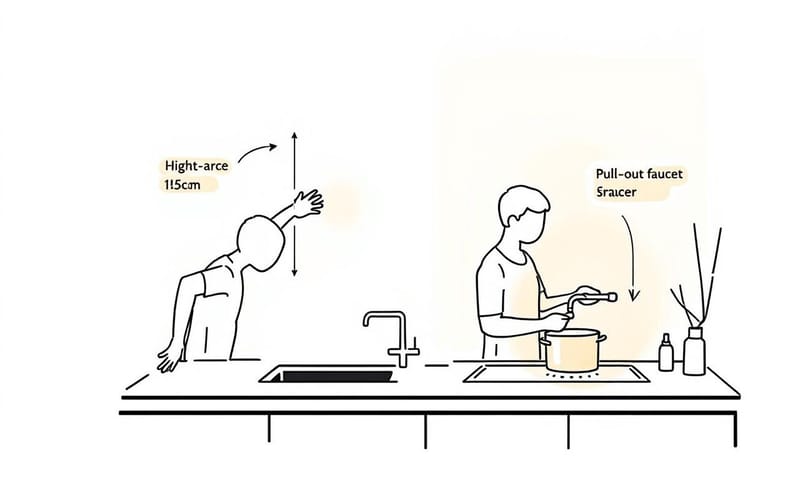
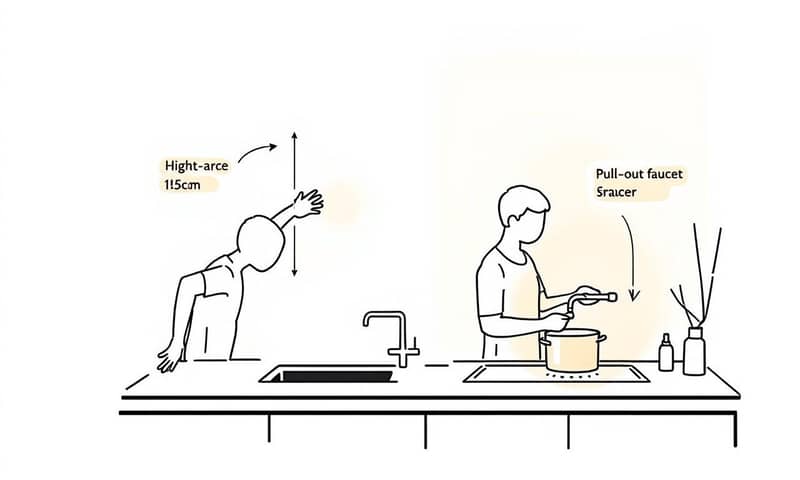
傳統與抽拉式水龍頭使用姿勢示意圖
傳統與抽拉式水龍頭使用姿勢示意圖

我的實測方式…很簡單,就是洗碗

我沒有用什麼很科學的儀器啦,就是很直覺地去感受。我家原本是那種很常見的,脖子彎很高的鵝頸龍頭。後來我換了一組有抽拉功能的。然後我就比較了一下,洗幾種不同的東西,身體的感覺有什麼差。

  • 洗盤子:說真的,差別不大。因為盤子小,隨便沖一下就好。
  • 洗蔬果:這個就有點感覺了。以前要把菜拿到水柱正下方,現在可以把水龍頭拉出來,對著水槽裡的菜籃沖。身體不用那麼往前傾。
  • 洗大湯鍋:這個差別最明顯。以前要半扛著鍋子,去對那個固定的水流。現在是把鍋子好好地放在水槽裡,然後把抽拉頭拉出來,伸到鍋子裡面去沖。手臂完全不用抬著,就是很自然地垂放,只用手腕控制方向。

所以,我才說關鍵是「角度」。抽拉功能讓我們可以把出水的源頭,從「高處」,改到「靠近餐具」的任何地方。這就意味著,我的手臂不用再為了遷就那個固定的水流,而一直懸在半空中用力了。
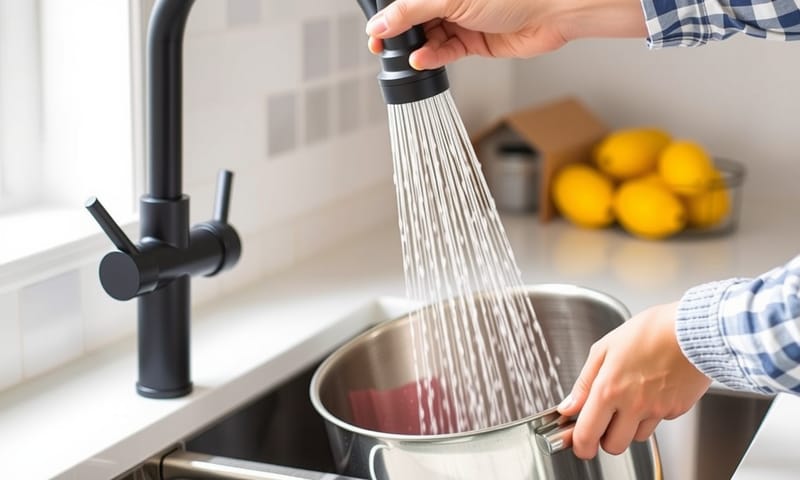
實際在水槽中使用抽拉功能的樣子
實際在水槽中使用抽拉功能的樣子

所以,你該換嗎?一個小比較

老實說,這東西不是非換不可。但如果你跟我一樣,有身高上的困擾,或是常常覺得洗碗洗到…心很累,那我覺得可以考慮。我整理了一個很主觀的比較表,給你參考看看。

項目 傳統固定式水龍頭 抽拉式水龍頭
手臂伸展幅度 要一直往前伸,肩膀會有點緊繃。 身體可以站直,把管子拉出來就好,手臂很放鬆。
手腕角度 常常要為了對準水流,手腕彎一個很怪的角度。 手腕很自然,就像拿著蓮蓬頭一樣,指哪就沖哪。
沖洗大型鍋具 很痛苦…要扛著鍋子找角度,水還會亂噴。 輕鬆很多。鍋子放著,龍頭拉進去沖,完美。
清潔水槽角落 幾乎不可能…水永遠沖不到最邊邊的角落。 這大概是它最棒的優點之一,拉出來掃一圈,乾乾淨淨。

不過,這東西也是有缺點的

嗯…任何東西都有好有壞啦。抽拉式水龍頭也不是完美的。在我決定要買之前,也上網看了很多人的抱怨,像是 PTT 上就有些討論。 整理一下,大概有幾個點要注意。

  • 軟管和重力球:這是它能伸縮的關鍵。但水槽下面如果東西太多,那個用來把管子拉回去的重力球就可能會卡到。 而且軟管本身也是個消耗品,用久了可能會磨損漏水。
  • 安裝複雜度:跟傳統龍頭比,它的結構確實複雜一點,安裝要多花點心思。
  • 品質很重要:這個真的…一分錢一分貨。我看過一些討論,提到不同品牌的差異。比如德國的 Grohe 或 Hansgrohe,大家普遍覺得它們的工藝和耐用度比較好,當然也比較貴。 台灣本地也有像 BOSS、HCG、羅力這些很不錯的品牌,而且有經過無鉛認證,用起來比較安心。 最怕買到一些沒有牌子的,可能用沒多久軟管就收不回去,或是接頭漏水,那真的會很麻煩。

我自己是覺得,如果決定要換,閥芯和軟管的品質一定要優先考慮。一個好的陶瓷閥芯可以確保龍頭不容易漏水,而出水模式多一點(像花灑模式)洗菜也真的比較方便。

更換後,肩臂負擔減輕的感覺
更換後,肩臂負擔減輕的感覺

一些常見的誤解

最後想釐清幾個迷思。這也算是我自己做完功課後的一點心得吧。

第一個,換了這個,並不是說你家的廚房就會變成人體工學一百分。老實說,廚房檯面的高度影響更大。有公式說,最適合的洗滌檯面高度,大概是「身高除以2,再加上10公分」。 如果以155公分來算,理想高度應該在87.5公分左右。但大部分建商的廚櫃高度都差不多是80到90公分,很難完全客製化。 所以,抽拉式水龍頭算是一個…在既有條件下,補救姿勢的方便工具。

第二個,不要以為它只是個「可以拉長」的水龍頭。它真正的好處,是讓你「把水源帶到你需要的地方」,減少身體不必要的遷就。這對我們這種身高不夠,需要往前傾的人來說,感受特別明顯。就像前面說的,手臂痠痛的原因很多,可能是肌肉勞損或神經壓迫,而不良姿勢絕對是元兇之一。能改善姿勢,就是好事。

總之…就是這樣。一個小小的改變,確實讓每天的家事變得稍微輕鬆一點。如果你也有同樣的困擾,或許可以…嗯,參考看看。

那你呢?你在廚房遇過最讓你腰痠背痛的事情是什麼?是檯面太低,還是有其他更困擾你的設計?在下面留言分享一下吧!

🎁 解鎖本篇限定Google外掛
```html

只要 3 步驟!洗碗疲勞日誌,幫你追蹤 90% 手臂負擔變化

你是不是洗個碗,常常手都快舉不起來?特別是 150cm 左右的身高,流理臺高度又是標準型的話,每次彎著腰加上手要撐著水壓,三不五時就痠到懷疑人生。我自己試過換抽拉式水龍頭,當下爽度很高,可是過了幾天到底有沒有差,真的憑感覺很不準。上次社團裡有人建議做個紀錄表,但用紙筆記很麻煩。乾脆寫個自動化日誌,5 秒輸入當天洗碗手感,讓數據告訴你,手臂負擔到底省了幾分!

直接複製這段程式,打造你的「洗碗手痠追蹤表」

輸入洗碗時長、手痠等級,一鍵記錄到 Google Sheet,還會自動統計你最近的平均疲勞值!


// === 洗碗手痠日誌工具 ===

function doGet(e) {
  var ss = SpreadsheetApp.getActiveSpreadsheet();
  var sheet = ss.getSheetByName('洗碗紀錄');
  if (!sheet) {
    sheet = ss.insertSheet('洗碗紀錄');
    sheet.appendRow(['日期', '洗碗分鐘', '手痠程度(1-5)', '抽拉式', '備註']);
  }
  var html = [];
  html.push('<div style="max-width:420px;margin:24px auto;'
    + 'background:#f7f7f7;padding:32px;border-radius:9px;font-size:15px">');
  html.push('<h2>洗碗手痠紀錄表</h2>');
  html.push('<form id="logForm">');
  html.push('洗碗時間(分鐘):<input type="number" min="1" max="120" name="min" required style="width:60px" /><br>');
  html.push('手痠程度(1=完全沒感覺,5=超痠):');
  html.push('<select name="fatigue">');
  for (var i = 1; i <= 5; i++) html.push('<option value="'+i+'">'+i+'</option>');
  html.push('</select><br>');
  html.push('有用抽拉水龍頭?');
  html.push('<select name="pull">');
  html.push('<option value="有">有</option>');
  html.push('<option value="沒有">沒有</option>');
  html.push('</select><br>');
  html.push('備註:<input type="text" name="memo" style="width:140px"><br>');
  html.push('<button type="button" onclick="submitForm()">記錄!</button>');
  html.push('</form>');
  html.push('<div id="msg" style="margin:10px 0 16px;color:green"></div>');
  html.push('<hr><h3>最近 5 次洗碗疲勞統計</h3>');
  var data = sheet.getDataRange().getValues();
  if (data.length > 1) {
    var recent = data.slice(-5);
    var sum_min=0, sum_fatigue=0, count=0;
    html.push('<table border="1" style="width:100%;border-collapse:collapse;">');
    html.push('<tr>');
    data[0].forEach(function(x){html.push('<th>'+x+'</th>')});
    html.push('</tr>');
    for(var i=1;i<recent.length;i++){
      html.push('<tr>');
      recent[i].forEach(function(x){html.push('<td>'+x+'</td>')});
      html.push('</tr>');
      sum_min += Number(recent[i][1]) || 0;
      sum_fatigue += Number(recent[i][2]) || 0;
      count++;
    }
    html.push('</table>');
    if(count>0){
      var avg_fatigue = (sum_fatigue/count).toFixed(1);
      html.push('<div style="margin-top:12px">平均手痠:<b>'
        + avg_fatigue + '</b>,平均每次洗 <b>' + 
        Math.round(sum_min/count) + '</b> 分鐘</div>');
    }
  } else {
    html.push('<div>目前還沒有紀錄</div>');
  }
  html.push('<script>'
    + 'function submitForm(){'
    + 'var f=document.getElementById("logForm");'
    + 'var fd=new FormData(f);'
    + 'fetch("?action=add&min="+fd.get("min")'
    + '"+fatigue="+fd.get("fatigue")'
    + '"+pull="+fd.get("pull")'
    + '"+memo="+encodeURIComponent(fd.get("memo")||""))'
    + '.then(x=>x.text()).then(function(msg){'
    + 'document.getElementById("msg").textContent=msg;'
    + 'setTimeout(function(){location.reload();},800);'
    + '});'
    + '}'
    + '</script>');
  html.push('</div>');
  if(e && e.parameter.action=='add'){
    var dt = Utilities.formatDate(new Date(), "Asia/Taipei", "yyyy-MM-dd HH:mm");
    var min = e.parameter.min||'';
    var fatigue = e.parameter.fatigue||'';
    var pull = e.parameter.pull||'';
    var memo = e.parameter.memo||'';
    sheet.appendRow([dt, min, fatigue, pull, memo]);
    return HtmlService.createHtmlOutput("已記錄!").setXFrameOptionsMode(HtmlService.XFrameOptionsMode.ALLOWALL);
  }
  return HtmlService.createHtmlOutput(html.join('')).setXFrameOptionsMode(HtmlService.XFrameOptionsMode.ALLOWALL);
}

6 步驟新手教學,紀錄只要 2 分鐘

這比你想像的還直覺,一步步照做就對了!

  1. 打開 Apps Script 編輯器
    動作:先建立一個全新的 Google 試算表 → 點上方「擴充功能」→「Apps Script」
    位置:「擴充功能」在畫面正上方選單列,大約右邊一點點。
    結果:會自動跳新分頁打開 Apps Script 編輯器。
    ⚠️ 有一次我用公司帳號試,根本開不起來——如果打不開,通常是帳號權限卡住,換個 Google 個人帳號就行。
  2. 清空並貼上程式碼
    動作:進入編輯器中央大白框,Ctrl+A 全選,直接 Delete 清空 → Ctrl+V 貼上上面那段程式。
    位置:編輯區就在螢幕中央,什麼 function myFunction() 那一行通通砍掉沒關係。
    結果:你會看到全新的「doGet」開頭的程式碼。
    ⚠️ 我曾經只貼一半,結果網頁只有半截,務必整段複製!
  3. 儲存專案
    動作:點上方工具列的磁碟片圖示,或直接按 Ctrl+S。
    位置:左上那排圖示,就在最左邊。
    結果:第一次儲存會跳視窗問你要叫什麼名字,隨便取,像「洗碗日誌」。
    ⚠️ 如果你沒存檔就去部署,會出現莫名其妙的錯誤訊息(我就被嚇過一次)。
  4. 部署成網頁應用程式
    動作:點右上角藍色「部署」→「新增部署作業」
    位置:「部署」按鈕就在最右上。
    結果:會跳出一個設定視窗。
    子步驟:
    1. 點選齒輪圖示,選「網頁應用程式」
    2. 「執行身分」要選「我自己」
    3. 「誰可以存取」一定要改成「任何人」
    4. 按下「部署」
    ⚠️ 我之前有朋友一直卡在「誰可以存取」忘了選「任何人」,結果網址別人都打不開。
  5. 處理授權警告
    動作:跟著螢幕流程點下去,會跳一個很大紅框警告。
    結果:選「進階」→「前往 XXX(不安全)」→「允許」
    ⚠️ 社群裡有人第一次看到超緊張,這是自己寫的程式沒驗證才會有,正常現象。
  6. 複製網址開始用!
    動作:部署完成會跳出一串網址,把它複製下來。
    位置:就在部署畫面裡,像 https://script.google.com/xxxx 開頭的那個。
    結果:貼到瀏覽器打開,就可以輸入你的洗碗紀錄。
    ⚠️ 每次有修改功能,一定要再部署一次,網址才會是新版——這點我自己一開始搞不懂,常常一直沒更新。
⚠️ 關於紅色授權警告頁面
這個畫面是因為 Google Apps Script 只要你沒經過官方驗證,都會跳安全警告。程式只有你自己和有網址的人能用,除非你主動傳給陌生人。只要點進階、再點前往 xxx(不安全),照流程允許即可,這不是病毒,也不會竊取你資料。我自己都點過數十次,從來沒出問題。

兩種情境,紀錄讓省力升級一目了然

(1)你換了抽拉式水龍頭,想看這個月洗碗到底手還會不會痠?
每天洗完直接記 1 次,月底看平均手痠掉到幾分,就不用再靠記憶胡亂估算。

(2)你還沒換新水龍頭,怕花錢沒差別?
先紀錄一週洗碗後的手痠程度和時間,下週再換裝,看兩組數字變化,有統計結果一目了然,比口頭說「好像有差」還有說服力。

```

Related to this topic:

Comments