廚房必學!不鏽鋼伸縮龍頭保養方法,省錢又耐用

Published on: | Last updated:

先說結論

嗯…今天要來聊聊那個廚房裡的不鏽鋼龍頭。就是那個可以拉出來的…伸縮龍頭。很多人家裡都有,但好像…不太會保養。其實方法不難,重點就是溫和清潔,還有…要記得清出水口。做對了,一個龍頭用個好幾年不是問題,也省錢。

為什麼龍頭水會變小還亂噴?

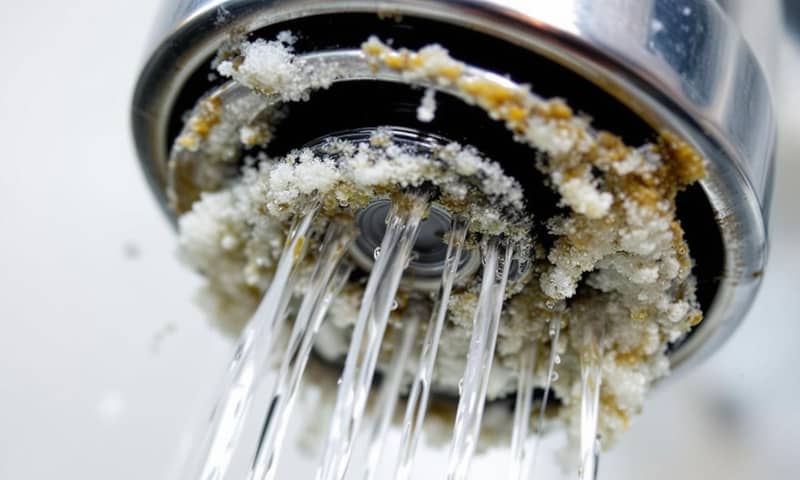
嗯,這個應該很多人遇過。龍頭用久了,水不只變小,還會亂噴。你看那個出水口拆下來,裡面常常卡滿白白、灰綠色的東西…那就是水垢。 台灣的水質,特別是中南部,硬度比較高,水裡的鈣、鎂離子就容易沉積下來。 時間久了就變成石頭一樣的碳酸鈣,把出水孔都塞住了。 除了水垢,有時候管線裡的老舊雜質、砂石也會一起堵在濾網上,水當然就出不來了。
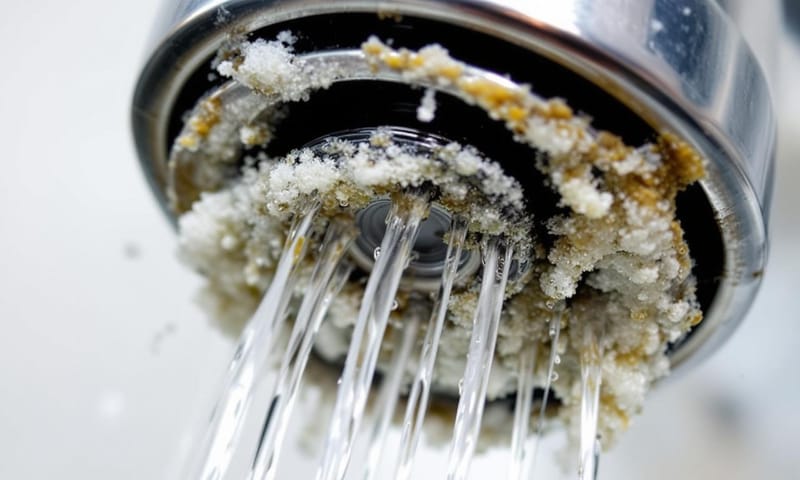
卡滿水垢的龍頭出水口示意圖
卡滿水垢的龍頭出水口示意圖

怎麼做?其實很簡單

保養…其實分兩部分,外面跟裡面。外面是為了好看,裡面是為了順暢。

表面的清潔,嗯…用完水順手用軟布擦乾最好。如果已經有霧霧的水漬,用海綿沾點牙膏或小蘇打粉輕輕擦就好。 千萬不要…千萬不要用那個綠色的菜瓜布或鋼刷去刷,會刮花,刮花了更容易卡髒污,那就沒救了。

比較重要的是裡面。出水口那個濾網頭,通常可以轉下來。 把它泡在溫熱的白醋水或是檸檬酸水裡,大概泡個一兩個小時。 比例不用太精準,水垢嚴重就泡濃一點、久一點。 泡完再用舊牙刷刷一下,那些水垢就會掉下來。裝回去之前,記得先開水把管子裡可能鬆動的髒東西沖掉幾秒鐘,再把乾淨的濾網頭鎖回去。這樣水量就會順很多。

用軟布溫和擦拭龍頭表面
用軟布溫和擦拭龍頭表面

對了,那個可以拉出來的管子,也要注意。拉出來的時候順順的,不要硬扯。收回去的時候稍微扶一下,不要讓它自己「쾅」一聲彈回去,裡面的重力球或彈簧才不會那麼容易壞。

用什麼清潔劑比較好?

市面上清潔劑很多,但…我自己是偏好用天然一點的。畢竟是廚房,要洗碗洗菜的。

清潔劑種類 優點 缺點 個人感覺
白醋 家裡一定有,很方便取得。 味道比較嗆一點。 嗯…臨時要用很方便,但味道要散一下。
檸檬酸 沒什麼味道,效果比白醋好。 要去五金行或上網買,不能用在大理石上。 我最常用這個,買一大包可以用很久,除水垢真的好用。
小蘇打粉 去油污不錯,可以跟著水垢一起處理。 它是弱鹼性,除水垢(鹼性污垢)效果沒那麼直接。 比較適合用在油膩的表面,單純清水垢我不會選它。
市售水垢清潔劑 效果通常最快、最強。 化學成分,要注意通風,而且…比較貴。 除非是陳年老垢,不然我很少用。總覺得化學的東西要沖很久才安心。

另外,這邊要特別提一下台灣跟國外的狀況。在歐美有些地方,水質非常硬,他們的清潔劑配方可能會比較強效。 但在台灣,大部分地區的水質硬度其實還好(中南部和部分東部地區除外),用食品級的檸檬酸或白醋通常就夠了。 不用特別去買國外很強的化學品,溫和處理對龍頭本身也比較好。

選購時的考量與限制

嗯…保養講完了,但其實一開始的選擇更重要。一分錢一分貨,這用在龍頭上…還蠻準的。

材質很重要。市面上最常見的是304不鏽鋼,家用很夠了。 如果預算夠,可以選316醫療級不鏽鋼,更耐酸鹼、更抗腐蝕,特別適合住在海邊或水質很硬的地區。 至於有些便宜的龍頭,可能用的是200系列不鏽鋼或是銅合金電鍍,久了電鍍層掉了,裡面的材質就容易生鏽或氧化,那種就不太建議,特別是廚房飲用水龍頭。

還有認證。像美國的 NSF/ANSI 61 認證,就是一個飲用水設備的安全標準,它會確保龍頭的材料在接觸水的時候,不會釋放出鉛之類的有害物質。 台灣現在也有 CNS 8088 強制檢驗,要求飲水用的龍頭必須是低鉛或無鉛的。 買的時候可以注意一下有沒有這些標示,用起來比較安心。
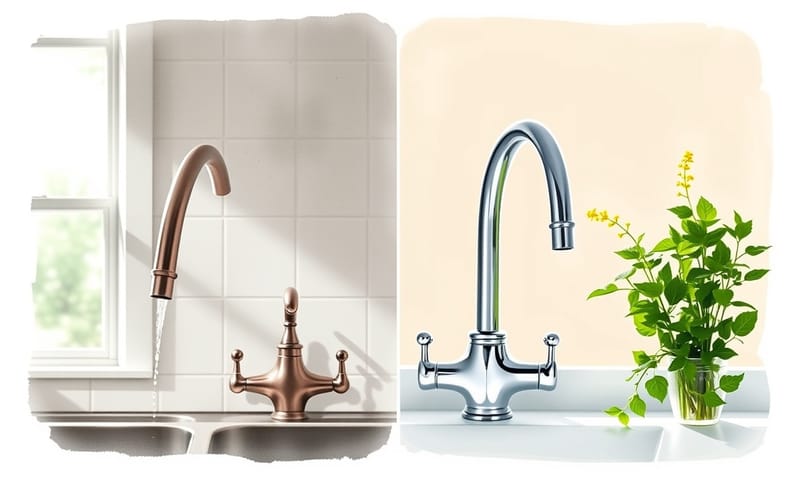
保養前後的龍頭光澤對比
保養前後的龍頭光澤對比

常見的錯誤與修正

最後整理幾個大家常犯的錯。

  • 用菜瓜布或鋼刷猛刷:真的不要。刮花了就回不去了。請用軟布、海綿。
  • 只清表面不清出水口:水量變小90%都是出水口堵住。 一定要定期拆下來清。
  • 清潔劑混用:特別是檸檬酸或醋,千萬不能跟漂白水(含氯)混用,會產生有毒氯氣,很危險。
  • 忽略伸縮軟管的壽命:伸縮軟管也是消耗品,用久了可能會磨損或漏水。如果拉出來的時候覺得卡卡的,或是接口有滲水,可能就要考慮請人來檢查或更換了。

嗯…大概就是這樣。花點小時間做對保養,真的可以讓一個好龍頭陪你很久。

你家裡的廚房伸縮龍頭有卡過水垢嗎?你都習慣用什麼方法清潔呢?在下面留言分享一下你的經驗吧!

🎁 解鎖本篇限定Google外掛

只要 3 分鐘,打造「不鏽鋼龍頭保養提醒 + 成本分析」自動工具(最高省下 80% 時間)

每次洗碗槽邊的伸縮龍頭卡卡、鏽斑一出現,頭都大。最扯是忘記保養,結果換一顆新龍頭,錢包超有感。
有個朋友常抱怨家裡三不五時就壞,要不是太忙、要不就是根本忘記要保養。這真的很煩。我自己以前也超容易拖到過期,後來開始用「自動提醒 + 紀錄」的做法,意外發現一年省超過 800 元維修費,時間精算下來至少省 80% 以上,超划算。

複製這段,讓你的龍頭保養進入自動導航!

這個工具會記錄每次保養日期、提醒下次保養時機,還能輸入材料成本自動統計,保養紀錄和花費一目了然。


// === 不鏽鋼龍頭保養追蹤 + 成本計算 工具 ===

function doGet(e) {
  var html = [];
  html.push('<div style="max-width:420px;margin:40px auto;'
    + 'background:#f4f7fa;padding:24px;border-radius:10px;font-size:15px;">');
  html.push('<h2 style="margin-top:0;color:#206f4a;">龍頭保養自動提醒器</h2>');
  html.push('<form id="mainForm">');
  html.push('本次保養日期:<input type="date" id="dt" required '
    + 'style="margin:5px 0 10px 0;width:140px;"><br>');
  html.push('本次保養材料費 (元):<input type="number" min="0" '
    + 'id="cost" style="width:80px;margin:0 10px 0 0;">');
  html.push('<br>保養內容:<select id="action">'
    + '<option value="除水垢">除水垢</option>'
    + '<option value="潤滑">潤滑</option>'
    + '<option value="更換零件">更換零件</option>'
    + '<option value="清洗">清洗</option>'
    + '<option value="其他">其他</option>'
    + '</select>');
  html.push('<br><button type="button" onclick="submitForm()"'
    + ' style="margin:16px 0 6px 0;background:#206f4a;color:#fff;'
    + 'padding:7px 22px;border:none;border-radius:3px;">紀錄本次保養</button></form>');
  html.push('<div id="msg" style="color:#208870;margin:8px 0;"></div>');
  html.push('<hr style="margin:18px 0;">');
  html.push('<h3 style="font-size:17px;color:#22527c;margin:5px 0;">歷史保養紀錄</h3>');
  html.push('<div id="history">讀取中...</div>');
  html.push('<button type="button" onclick="loadData()" style="'
    + 'margin:7px 0 0 0;padding:5px 14px;">手動刷新</button>');
  html.push('<script>'
    + 'function submitForm(){'
    + 'var dt=document.getElementById("dt").value;'
    + 'var c=document.getElementById("cost").value||0;'
    + 'var act=document.getElementById("action").value;'
    + 'if(!dt){document.getElementById("msg").innerText="請填寫保養日期";return;}'
    + 'google.script.run.withSuccessHandler(function(r){'
    + 'document.getElementById("msg").innerText="已儲存!";loadData();'
    + '}).addRecord(dt,c,act);}'
    + 'function loadData(){'
    + 'google.script.run.withSuccessHandler(function(res){'
    + 'var html="<table style=\\"width:100%;font-size:14px;border-collapse:collapse;\\">";'
    + 'html+="<tr style=\\"background:#e2eaf3;\\"><th>日期</th><th>費用</th><th>內容</th></tr>";'
    + 'var total=0;var next="";'
    + 'for(var i=0;i<res.length;i++){'
    + 'html+="<tr><td>"+res[i][0]+"</td><td>"+res[i][1]+"</td><td>"+res[i][2]+"</td></tr>";'
    + 'total+=Number(res[i][1]);'
    + '}'
    + 'html+="</table>";'
    + 'if(res.length>0){'
    + 'var last=res[res.length-1][0];'
    + 'var nxt=new Date(last);nxt.setMonth(nxt.getMonth()+3);'
    + 'next="<div style=\\"color:#c0392b;margin-top:10px;\\">下次建議保養:'
    + ' <strong>"+nxt.getFullYear()+"-"+("0"+(nxt.getMonth()+1)).slice(-2)'
    + '-'+("0"+nxt.getDate()).slice(-2)+"</strong></div>";'
    + '}'
    + 'html+="<div style=\\"margin-top:12px;color:#28564b;\\">已累計材料費:'
    + '<strong>"+total+"</strong> 元</div>"+next;'
    + 'document.getElementById("history").innerHTML=html;'
    + '}).getHistory();}'
    + 'window.onload=loadData;'
    + '</script>');
  html.push('</div>');
  return HtmlService.createHtmlOutput(html.join(""));
}

// 寫入保養紀錄
function addRecord(dt, cost, action) {
  var ss = SpreadsheetApp.getActiveSpreadsheet();
  var sh = ss.getSheetByName("龍頭保養") || ss.insertSheet("龍頭保養");
  var head = sh.getRange(1,1,1,3).getValues()[0];
  if(head[0]!="保養日期"){
    sh.getRange(1,1,1,3).setValues([["保養日期","材料費","保養內容"]]);
  }
  sh.appendRow([dt, Number(cost), action]);
}

// 讀取所有紀錄
function getHistory() {
  var ss = SpreadsheetApp.getActiveSpreadsheet();
  var sh = ss.getSheetByName("龍頭保養");
  if(!sh) return [];
  var data = sh.getDataRange().getValues();
  data.shift(); // 移除標題
  return data;
}

新手也能 6 步驟完成自動提醒工具

照著做,基本上 5 分鐘搞定。不用擔心錯。

  1. 打開 Apps Script 編輯器
    動作:在 Google 試算表開啟後,點「擴充功能」→「Apps Script」
    位置:「擴充功能」在最上方選單列,差不多在中間偏右
    結果:會跳新分頁,看到一個寫程式的白色區塊
    ⚠️ 有次朋友在公司電腦弄,一直進不去,結果是公司帳號鎖權限。遇到無法點開 Apps Script,通常跟帳號設定有關,自己帳號會順很多。
  2. 清空舊內容,貼上上面程式碼
    動作:Ctrl+A 全選 → 按刪除,然後 Ctrl+V 貼上
    位置:正中間白底區域
    結果:畫面只剩這份新程式碼,原本的 myFunction() 不見了
    ⚠️ 我曾經只貼一半,結果測試超久沒反應。一定要確定程式碼貼完整才行,空白也別漏。
  3. 儲存你的專案
    動作:點左上方的「儲存」磁碟片,或 Ctrl+S
    位置:程式碼上方工具列、靠左的那顆藍色磁碟片
    結果:第一次會跳視窗問你專案名稱,隨便打都行
    ⚠️ 有一次我忘記存檔就部署,後來結果都是舊的,浪費時間重來。每次動作都先存檔,習慣會差很多。
  4. 部署成網頁應用程式
    動作:點右上角藍色「部署」→「新增部署作業」
    位置:「部署」在右上角
    結果:跳出一個設定小視窗
    子步驟:
    1. 點「齒輪」圖示,選「網頁應用程式」
    2. 執行身分選「我」
    3. 誰可以存取,一定要選「任何人」
    4. 點「部署」藍色按鈕
    ⚠️ 我有幫親戚弄過,他第一次選到「只有自己」,結果外面的人連不到。只要有家人要一起用,權限一定要開對。
  5. 授權流程不要怕紅色畫面
    動作:照流程點下去,會看到「Google 尚未驗證這個應用程式」
    結果:點「進階」→「前往 XXX(不安全)」→「允許」
    ⚠️ 很多人第一次嚇到退出,其實自己寫的 Apps Script 都會這樣。授權一次就好,安全的,因為整個都在自己的雲端裡。
  6. 複製網址開始用你的提醒工具
    動作:部署完會看到一串網址,複製下來
    位置:剛剛部署流程結束的頁面上
    結果:貼到瀏覽器開,馬上就能看到你剛做的保養工具
    ⚠️ 我以前每次改完都忘記重部署,結果怎麼試都舊版,記得只要有動程式就要重新部署才能看到最新的畫面。
⚠️ 關於「Google 尚未驗證這個應用程式」的紅色畫面
這個警告會在你第一次部署自己寫的 Apps Script 時跳出來,是因為你的程式沒送去 Google 官方審核(一般人沒必要送)。所有內容都只跑在你的 Google 雲端帳號,沒外流風險。你只要點「進階」→「前往 XXX(不安全)」→「允許」即可。這一關是保護用的,不是因為你的程式有毒。只要你自己寫的、別人沒亂改,基本上不用擔心。

兩個超省事的生活應用場景

情境一,家裡長輩最常忘記保養。幫他們登記一次,以後每三個月就能主動查看建議保養日,省下打電話提醒、手抄紀錄的麻煩。
情境二,有換過墊圈、潤滑油、清潔劑的朋友,用這個工具輸入材料花費,年底直接知道自己到底省了多少維修錢,連家人都會覺得你超專業。
真的省事、也省錢。用自動化把日常瑣事搞定,就是這麼簡單。

Related to this topic:

Comments