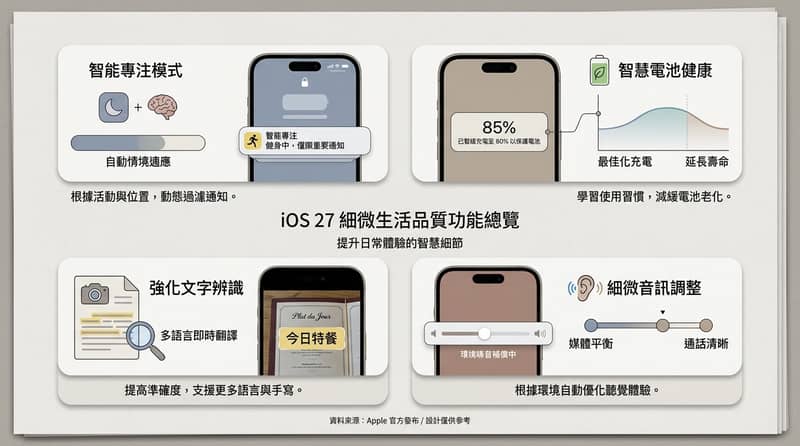
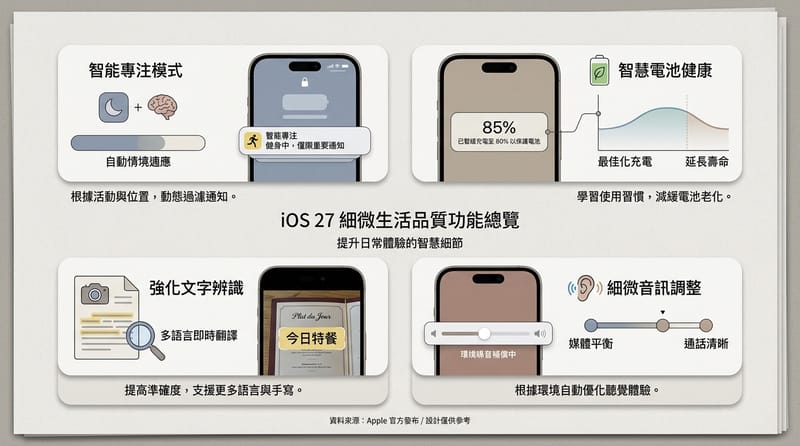
有些 iOS 更新不是靠「大招」取勝,而是靠一堆你第一天不一定會注意、但到第三天就回不去的 [quality-of-life changes]。以下整理 iOS 27 developer beta 在 iPhone 上出現的 12 個細節功能:每一項都包含觸發方式、實際好處,以及測試版目前看得到的限制與風險。
原文也提到兩個延伸資源:一是 The Useful Tech Club(免費 Discord,約 250 人)會持續放 beta 筆記;二是免費指南 Everything New in iOS 27,把 iOS 27 311 項新功能整理成 21 類,並且也涵蓋 iPadOS、macOS Golden Gate、watchOS、visionOS。連結位置在原文文末與文中引用處。
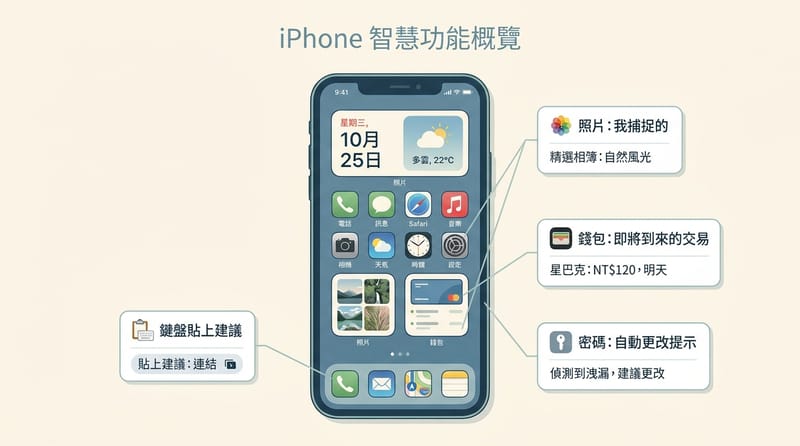
1) 鍵盤直接出現貼上建議:複製後就能一鍵貼上(含文字、連結、截圖)
iOS 27 在你「複製」內容後,鍵盤字母上方會出現 [paste suggestion],直接點一下就能貼上;適用文字、連結,甚至包含你已複製的截圖。這個改動的核心價值是把過去那套「點一下、等一下、再點一次」叫出貼上按鈕的尷尬流程砍掉。
講到這個我會想到 iOS 7。原文的吐槽很直白:這種功能理論上早就該有了。對,而且它最好的地方是你用久了會忘記自己在用——複製、貼上就變成很安靜的動作。就這樣。
限制部分,原文沒有提到必須在哪個 App 才會出現,也沒有把它寫成「所有情境一定出現」的保證,所以在 beta 階段仍要把它視為一個新增的系統行為,而不是正式版承諾。
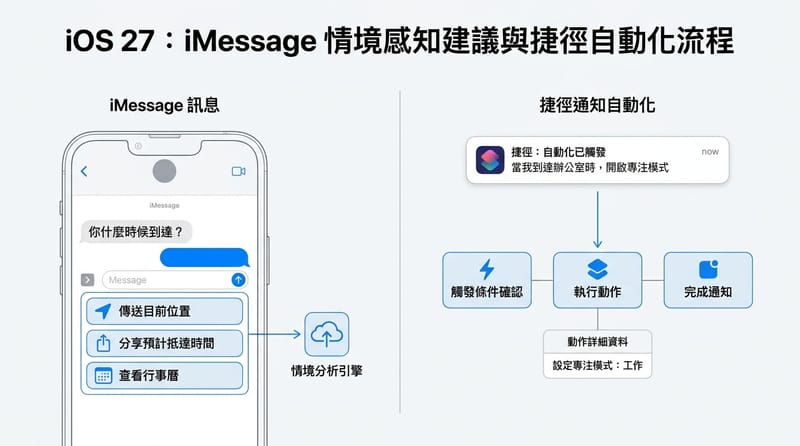
2) iMessage 會看內容給你捷徑:加入提醒事項/備忘錄/行事曆(但不完美)
當 iMessage 判斷訊息「可執行」([context-aware]),會在訊息下方浮出像「Add to Reminders」「Add to Notes」「Add to Calendar」這種按鈕;點一下就完成,省掉複製、開 App、貼上的儀式感。
原文用「Thursday night」吃飯邀約當例子:這種有明確時間的訊息就容易觸發建議。不過它還不穩,像「this week」去保養車子那句,在作者的測試裡就沒有跳出任何按鈕;反而朋友在協調晚餐時,它很準地給了加入行事曆。這種「有時神、有時裝死」的狀態,算是 beta 很典型的樣子。
3) Photos 多了「Captured by Me」:只看自己拍的照片
Photos 新增「Captured by Me」分類,可以把「你用自己 iPhone 拍的照片」獨立成乾淨的一區,作者還把它直接釘選。它的重點不是整理癖,而是終於不用再用「搜尋自己的 iPhone 型號」這種彆扭方式來過濾相簿。
以前的痛點是:你如果匯入過別人拍的照片,而對方剛好也是同款 iPhone,那些照片也會混進來。很煩。現在至少在介面上,它把「自己拍的」跟「存下來的梗圖、截圖」分開,視覺上就清爽很多。
4) Apple Wallet 會提醒即將到期的交易:點開是收支行事曆(但作者在 India 暫時不能完整用)
Apple Wallet 現在能顯示你連結銀行帳戶的「即將發生交易」,並用通知提醒,例如「You have 4 upcoming transactions expected this week, including 2 charges」;點進去會看到一個像行事曆的畫面,呈現錢進、錢出。
但這功能仰賴 [open banking]。原文很清楚:作者人在 India,當地「還沒有」對應框架,所以無法完整使用;UK 則因為法規要求銀行揭露資料,功能已經是 live 的。這段我覺得寫得很像編輯在提醒讀者:概念很棒,但你所在的地區可能用不到,至少目前是。
原文把它拿來對照 Rocket Money,意思是它能幫你更早看見訂閱或扣款,降低「忘記取消、每個月默默被扣」的機率。沒有更誇張的承諾,就只是把「提醒」這件事做進系統裡。
5) Phone app 通話中途提醒生日:從其他 App 拉出「此刻相關」資訊
在 iOS 27,Phone app 的通話畫面會把「對這通電話有用的資訊」拉上來:例如你打給朋友,剛好是對方生日,螢幕在響鈴時會顯示「Birthday, Found in Contacts, Today, with the date」。
原文也保留了爭論點:有人覺得生日本來就存在 Contacts,本機就有,這到底需不需要 AI?但作者的意思是功能目標不只生日,而是「把相關資訊從 iPhone 裡各處挖出來」——可能是 Calendar 的事件,也可能是 iMessage 的對話。它順的時候看起來像魔法,這句話其實很準:不是因為它真的神,而是因為它剛好在你需要的時間,把你忘了的東西推到眼前。
6) Shortcuts 自動化可用「通知」當觸發條件:還能依通知內容篩選
Shortcuts 現在可以建立一個 [automation]:當你收到「某個特定 App」的通知時觸發,並且可以依通知內容做篩選([notification trigger])。這種能力像積木,一開始看不大,但你會突然想到一堆「我希望手機在 Y 發生時自動做 X」的場景。
原文舉的例子很狂:貓砂盆 App 發通知,就叫機器人吸塵器去那附近清。然後作者自己做的是:某個 App 一 ping,他的 iPhone 就自動切到 [Focus mode]。我看到這段會想到一件事:iOS 的自動化以前常卡在「沒有好觸發條件」,現在通知變成入口,玩法就多了。
7) New Siri 有「個性」滑桿:Pace、Expressivity、voice variants(但目前 beta 只限美式)
iOS 27 的 New Siri 多了新的語音自訂畫面,提供兩個滑桿:[Pace] 與 [Expressivity],再加上 [voice variants]。而且你設定一次,會套用到 Siri、Maps、Safari。
限制也很明顯:Expressivity 的差異「非常細微」,作者甚至不確定它是不是有在動;把它調高,多半只是聲音變大,而不是更「有情緒」。另外這個 beta 目前是 American-only,所以作者平常用的聲音還不能選。嗯,這就很 beta:介面很漂亮,但效果先別期待太多。
8) Intelligent Connectivity / Connectivity Assist:更積極的 WiFi Assist,但要小心流量與 DNS 擋廣告被繞過
Intelligent Connectivity 是更聰明、也更積極的 WiFi Assist:當 WiFi 變不穩,iPhone 會更快地改用 [cellular] 撐住連線。你可以在 WiFi 設定中開啟名為 [Connectivity Assist] 的選項。它順的時候,體感就是「網路不要突然死掉」。
但原文給了兩個警告,這段一定要照單全收。第一,它可能很快吃掉行動數據,如果你是有限流量方案,真的要盯一下。短句。第二,如果你用 NextDNS 或 AdGuard 做 [network-level ad blocking],當 DNS 擋掉廣告請求時,iOS 可能會把那個請求 [reroute] 走行動網路,結果廣告還是被送進來。這個情境其實有點陰影:你以為你擋到了,但系統為了「保持連線穩定」在背後換路徑。
9) 截圖「copy and delete」後可直接從鍵盤貼上:不塞滿 Photos
第 1 點的鍵盤貼上機制也延伸到截圖:當你截圖後選「[copy and delete]」,下一次打開鍵盤,會看到「paste from Screenshots」的建議,點一下就能貼。意思是你可以「截圖→複製→貼上」完成分享,但截圖不會留在 Photos 裡把相簿弄得亂七八糟。
原文說他一直在用,甚至覺得它改變了自己分享東西的方式。這種評價其實很像那種小修小補的真實樣子:不是酷炫,是省麻煩。省麻煩就會變成習慣。
10) H2 晶片 AirPods 終於有「真的」等化器:三段式、全系統生效(但相對 EQ 沒數字)
如果你有搭載 H2 chip 的 AirPods,iOS 27 提供一個真正的等化器:[three bands],而且是 [system-wide],你聽的所有內容都會吃到設定。
限制是:它是 [relative EQ],圖上沒有數字。這很 Apple,也會讓想要精準的人覺得有點惱。但原文的態度很務實:從「完全沒得調」到「至少能調」,就是升級。原文還提到不少 AirPods Pro 2 的使用者用它把聲音往 Pro 3 的感覺靠近;作者自己則是把低音稍微往上推,聽起來更爽一點——但也就到這裡,沒有把它吹成專業級工具。
11) Genmoji 鍵盤直接「Combine」兩個 emoji:好玩,但手部容易翻車,且限 17 Pro 與 Air
Genmoji 在鍵盤上新增「Combine」按鈕:當你連續打兩個 emoji,它會出現,讓你把兩個 emoji 合成一個新圖。原文舉例:骷髏加枯萎玫瑰,會變成「骷髏拿著枯萎玫瑰」。就是那種你會不小心浪費時間一直玩的功能。
但它是 AI 生成,所以也帶著 AI 的老毛病:Genmoji 仍然不太會數手指,任何涉及手的畫面很容易「怪」。原文用的是更直白的形容,但意思就是:會翻車。再來,功能機型限制在 17 Pro 與 Air;原文說「apparently it needs the RAM」,這是一種推測語氣,不是 Apple 官方解釋,所以只能保留在「看起來像是因為 RAM」的層級。
另外也提到 Android 的 Emoji Kitchen:Android 很早就做過類似玩法,而且是手繪風格,這會讓一些人覺得「你現在才來」。這段是比較觀點,不是技術證明;保留就好,不需要加碼。
12) Passwords 可自動替你改「compromised passwords」:Dynamic Island 顯示 Live Activity,但還過不了 CAPTCHA / two-factor,且可能不同步鎖帳
Passwords app 現在能找出你的 [compromised passwords],並且真的幫你「改掉」:它會登入網站、產生新密碼、儲存,然後換下一個;過程會在 Dynamic Island 以 [Live Activity] 顯示進度。
原文把它稱作 agentic AI 很好的用例:替你做那種你拖了很多年都懶得做的安全雜務。這句話我同意,但也必須接著看限制。它目前還無法處理 [CAPTCHA] 或 [two-factor] 提示;另外有人遇到一個很麻煩的狀況:網站密碼已改,但沒有 [sync] 回 Passwords,結果把自己 [lock out] 在帳號外面。
所以原文給的建議很保守:如果你要試,先從「你不在乎的帳戶」開始;它潛力很大,但還沒準備好放去改銀行帳戶。這句是整篇最該被記住的風險提示之一。
集中提醒:這篇是 developer beta 觀察,金融/連線/帳密三類特別別大意
把 12 項放在一起看,最容易踩雷的大概就三塊。Apple Wallet 的「即將到來交易」牽涉 open banking 與地區(India 目前不行、UK 已上線);Intelligent Connectivity 牽涉行動數據消耗與 DNS 擋廣告可能被繞過(NextDNS、AdGuard 這類使用者要特別注意);Passwords 的自動改密碼牽涉被鎖帳與不能處理 CAPTCHA / two-factor。
其他像 iMessage 的 context-aware 建議、Siri 的 Expressivity、Genmoji 的手部生成問題,更多是「效果不穩」或「好玩但有坑」,不是高風險;但 beta 就是 beta,別把它當正式版承諾。
結語:如果 iOS 27 是「小而銳利」的一年,真正改變日常的會是這些細節
iOS 27 若最後走向「小、但很利」的修補路線——鍵盤貼上建議、Photos 的 Captured by Me、iMessage 的情境按鈕這種——那種每天都會碰到、每天都省你一點力氣的改動,反而最值。原文的態度很一致:大功能大家都會寫,真正讓你覺得手機變好用的,常常是這些你第三天才開始依賴的小東西。