如何選擇萬向聯軸器?安裝方式、材質強度與維護需求比較

Published on: | Last updated:

好,今天我們來聊聊「萬向聯軸器」這個東西要怎麼選。嗯… 我知道這東西聽起來很工業,很硬,但其實觀念抓對了,就沒那麼複雜。很多時候,客戶或是一些比較新的工程師會來問,型錄上一大堆,到底差在哪?選錯了會怎麼樣?嗯,選錯了,小則機器震動、有噪音,大則就是直接斷給你看,整條產線停掉,那個損失才真的可怕。所以,今天我們就來把它從頭到尾,用比較…白話的方式講清楚。

先說結論:別只看扭矩,角度和轉速才是魔鬼

如果真的沒時間,你只要記得一句話:扭矩(Torque)只是基本門檻,真正決定你聯軸器壽命和穩定度的,通常是「工作角度」和「轉速」。 很多人,真的很多人,就是拿著馬達的扭矩去對型錄,看到規格夠,價格便宜,就下單了。結果裝上去,角度大一點,轉速快一點,沒多久就開始抖,然後就掛了。所以,拜託,這三個參數—扭矩、角度、轉速—一定要一起看,缺一不可。

常見的萬向聯軸器有哪幾種?差在哪?

OK,我們來講一下市面上最常見的幾種。你把這些搞懂,大概就能應付八成的狀況了。主要是分成熟度和結構,嗯… 我把它分成三類來看好了。

  • 十字軸式 (Cross-Shaft Type):這個可以說是最經典、最常見的類型了。 你把它想像成兩個「C」字形的叉頭,中間用一個十字形的軸連起來。 它的優點是結構簡單、很粗勇、能傳遞很大的扭矩。 很多重型機械、傳動軸都會看到它。 但缺點也很明顯,就是它在轉動的時候,如果角度比較大,輸出的轉速不是恆定的,會有一個小小的速度波動。這在某些精密控制的場合是個問題。
  • 球籠式 (Ball Cage Type):這個就比較精密了。它裡面不是十字軸,而是有很多鋼珠在一個叫「球籠」的保持架裡面滾動。 最大的好處是它可以做到「等速傳動」,也就是說不管你轉幾度,輸入跟輸出的轉速都是一樣的,不會有速度波動。 所以很多汽車的前輪傳動軸,或是要求定位精準的設備就會用這種。 缺點?嗯,當然就是比較貴,結構也比較複雜。
  • 球叉式或塊狀式 (Ball-and-Socket / Pin-and-Block):這種相對來說更簡單,有時候在一些低轉速、手動操作的場合會看到。 它的扭矩傳遞能力通常比滾針軸承的十字軸式要大,但能承受的轉速就低很多。 運轉起來也比較順暢、沒有什麼間隙,適合需要精確控制的慢速應用。 老實說,在自動化設備裡,除非是特殊需求,不然現在比較少當作主要傳動了。

所以你看,光是種類就有差,不是一個「萬向聯軸器」就能概括的。你要先知道你的應用場景是對精度要求高,還是對強度要求高。
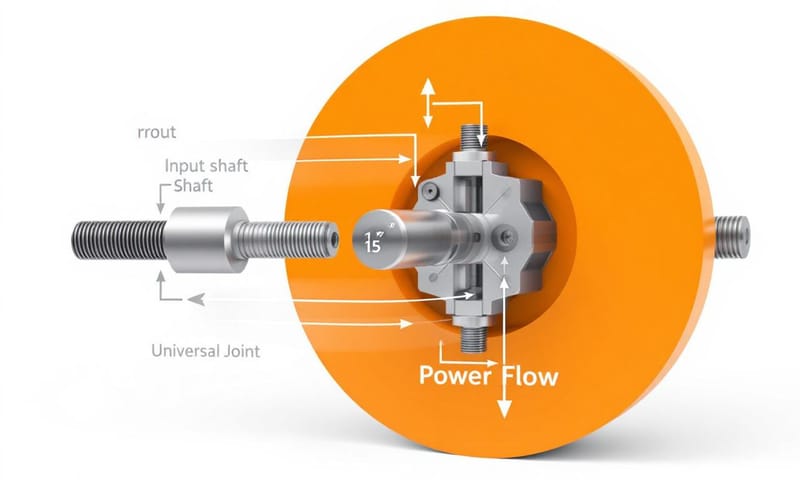
萬向聯軸器基本結構示意圖,顯示動力如何通過角度傳遞。

怎麼一步一步選?我的檢查清單

好,理論講完,我們來講實際的。假設現在你要幫一台設備選聯軸器,照著我這個步驟想,就不容易出錯。

第一步:確定你的「工作條件」

這一步最重要,也是最多人便宜行事的地方。拜託,不要省這個時間。拿出紙筆或開個檔案,把下面這幾點寫清楚:

  • 計算扭矩 (Calculated Torque):這不是直接拿馬達的額定扭矩來用喔。你要考慮「安全係數」。例如,你的負載是平穩的還是有衝擊的? 衝擊性的負載,那個安全係數可能就要抓到 1.5 甚至 2.0 以上。這個在很多廠商的型錄或設計手冊裡都會有建議值,像是日本或德國的資料,他們通常會把這個寫得很細。
  • 最高轉速 (Max. RPM):你的馬達或主動軸最高會轉多快?這個會影響你能不能用塊狀式,還是必須用到有滾針軸承的十字軸式或球籠式。
  • 最大工作角度 (Max. Operating Angle):這點是殺手級的重點。聯軸器的角度越大,它的傳遞效率會下降,壽命也會變短。 很多型錄上會標一個「最大允許角度」,但那通常是指「靜態」或「極低速」的角度。如果你要在高轉速下還保持那個大角度,你就要去看一個叫做「轉速-角度曲線」的圖,如果廠商有提供的話。通常角度越大,允許的轉速就越低。
  • 環境因素:你的設備是在無塵室,還是在充滿粉塵、水氣甚至化學藥劑的環境? 如果是食品業或醫療產業,可能就要考慮用不鏽鋼材質的。 高溫環境也要特別注意,有些有塑膠或橡膠零件的聯軸器就不適用。

第二步:選定材質和類型

有了上面的工作條件,你就可以開始看型錄了。這個階段,你主要是在「類型」和「材質」之間做決定。

材質方面,最常見的就是合金鋼,像是 40Cr、42CrMo 這些,經過熱處理後強度和耐磨性都很好,適合大部分工業應用。 如果環境比較惡劣,會接觸到水或化學品,那就要考慮不鏽鋼,比如 304 或 316。 如果你的應用對重量很敏感,像是無人機或機器手臂,那鋁合金也是一個選項,但承載能力就比較低。 這個階段,你就是在性能和成本之間做個取捨。
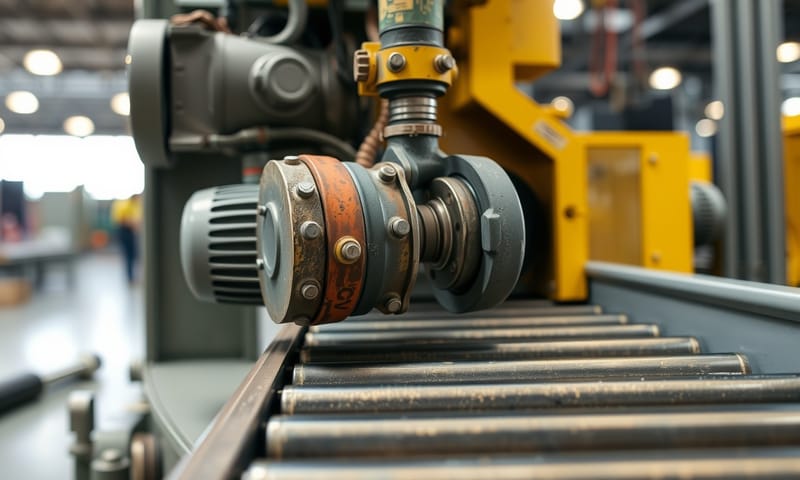
實際安裝於工廠輸送帶的萬向聯軸器,展現其在真實環境下的運作狀態。

類型的話,就像我們前面說的,高扭矩、對速度波動不敏感的,選十字軸式。 要求等速、精密的,選球籠式。 低速、手動的,塊狀式也可以考慮。 這裡我要特別提一下,有些國外的資料,像是 McMaster-Carr 的網站就有很清楚的比較,告訴你針狀軸承(Needle-bearing)跟塊狀式(Pin-and-block)在速度跟扭矩上的差異,這點在台灣的型錄裡不一定會寫得這麼白話,值得參考。

第三步:安裝與維護的需求

選好了,買回來了,事情還沒完。安裝和維護才是確保它能活得久的關鍵。

安裝的時候,最重要的就是「對心」。 兩邊的軸心要盡可能對準,雖然萬向聯軸器就是用來補償角度誤差的,但你給它的初始角度越小,它的壽命就越長。 安裝時,法蘭面要清潔乾淨,螺絲要用扭力扳手按照規定的扭矩鎖緊,而且最好是交叉鎖緊,確保受力均勻。 第一次運轉後,建議再檢查一次螺絲有沒有鬆動。

再來是潤滑。這真的是老生常談,但就是有人會忘記。大部分的萬向聯軸器都需要定期打黃油(潤滑脂)。 特別是十字軸承和花鍵的部分。 多久打一次?這要看你的使用頻率和環境,連續運轉的可能幾百個小時就要打一次,不常動的可能幾個月一次。 重點是要打到舊的油被新的油擠出來為止,這樣才能確保內部有充分潤滑而且把髒東西帶出來。 有些免潤滑的類型,通常是內部用工程塑膠或特殊材質,但那通常用在比較輕載的場合。

常見類型優缺點直接比給你看

我直接做個表格,這樣應該更清楚。這是我自己根據經驗跟一些資料整理的,不是絕對的,但可以當作一個快速參考。

聯軸器類型 優點 缺點 我會用在哪
十字軸式 (滾針軸承) 嗯…這個最泛用,強度高、耐磨,可以傳遞大扭矩。算是CP值很高的選擇。 就是那個等速性的問題,轉速和角度一上去,輸出端會有速度波動。還有,要記得定時打黃油。 一般的輸送帶、攪拌機、泵浦… 反正就是那種對精準定位沒那麼龜毛的工業設備,用這個就對了。
球籠式 (等速接頭) 最大的賣點就是等速傳動,不管角度怎麼變,轉起來都很穩。很順暢,噪音也小。 貴,真的貴。然後結構也複雜,萬一壞了,通常是整個換掉,沒什麼好修的。 汽車傳動軸、高階的CNC工具機、或是任何需要平順又精準傳動的場合。預算夠的話,用這個體驗很好。
塊狀/銷釘式 結構超級簡單,很耐操,能承受的扭矩以同樣尺寸來說,有時候比十字軸還大。 轉速真的不能太高,跑快了磨損會很驚人。而且通常也比較笨重一點。 手搖機構、閥門開關、或是那種轉速很慢很慢的定位裝置。老實說,新的自動化設備比較少看到它當主角了。
不鏽鋼/鋁合金型 這其實是材質的分類。不鏽鋼就是抗腐蝕,鋁合金就是輕。 不鏽鋼比較軟,承載能力比合金鋼差。鋁合金更不用說,強度有限,而且也比較貴。 不鏽鋼用在食品廠、化學工廠。鋁合金嘛… 用在航太、機器人、或是任何希望慣量小的地方。

一個最常被忽略的坑:雙聯軸器的相位問題

最後補充一個進階但超重要的觀念。有時候,為了要抵銷十字軸聯軸器的速度波動,我們會一次用「兩個」萬向聯軸器。但是,這兩個聯軸器在安裝時,它們的叉頭方向必須對齊,也就是「同相位」。 而且,輸入軸和輸出軸要互相平行,兩個聯軸器的工作角度也要一樣。如果這個相位沒對好,不但沒辦法抵銷速度波動,反而會讓震動加倍,整個傳動系統會非常不穩定。這點在很多美國的教學資料,像是 MOOG 或其他汽車零件商的指南裡都會特別強調,因為在改裝車或傳動軸維修上這是個超級常見的錯誤。 但在一般機械設計時,如果不是做傳動軸的,有時候會忽略掉。

十字軸式與球籠式萬向聯軸器的內部結構對比。

總結來說,選萬向聯軸器,真的不能只看價格跟扭矩。你把它當作一個系統問題來思考,從頭到尾,從工作條件到安裝維護都考慮進去,才能選到真正適合你設備的產品,也才能讓它用得久、用得穩。希望今天的分享對大家有幫助。

對了,我想問問大家,你在實際工作中有沒有因為選錯聯軸器而踩過什麼大坑?或是有沒有什麼獨門的挑選或維護秘訣?歡迎在下面留言分享一下,大家一起學習交流!

🎁 解鎖本篇限定Google外掛

只要 3 步驟,萬向聯軸器選型效率飆升 90% 比較表產生器

每次要幫現場工程師挑萬向聯軸器,光是材質、扭力、維護方式就查到眼花。自己做 Excel?排版總是歪七扭八,還得重複算一堆數據,浪費時間。之前同事有用過現成工具,不但功能陽春還不能留下紀錄,選型紀錄一下就亂掉。這個工具直接用 Google Sheet 整合,用表單一次收齊所有關鍵資訊,再自動生成歷史比對,省事又省腦。

複製這段程式碼,打造你的專屬萬向聯軸器選型神器

這支工具讓你一次輸入安裝環境、選材需求、維護頻率,馬上寫入 Google Sheet 並自動整理歷史比較,完全不用手動。


// === 萬向聯軸器選型比較表產生器 ===

function doGet(e) {
  var html = [];
  html.push('<html><head>');
  html.push('<meta name="viewport" content="width=device-width">');
  html.push('<title>萬向聯軸器選型比較</title>');
  html.push('<style>body{font-family:sans-serif;}label{display:block;'+
    'margin-top:8px;}table{width:100%;border-collapse:collapse;}th,td{'+
    'border:1px solid #bbb;padding:6px 4px;}th{background:#f7f7f7;}'+
    '.btn{margin:8px 4px;padding:4px 10px;}'+
    '</style></head><body>');
  html.push('<h2>萬向聯軸器選型效率工具</h2>');
  html.push('<form id="form1" onsubmit="return false;">');
  html.push('<label>安裝空間<br>'+
    '<input type="text" id="install_space" required></label>');
  html.push('<label>額定扭矩 (Nm)<br>'+
    '<input type="number" id="torque" min="1" max="20000" required></label>');
  html.push('<label>材質<br>'+
    '<select id="material">'+
    '<option value="鋼">鋼</option>'+
    '<option value="不鏽鋼">不鏽鋼</option>'+
    '<option value="鋁合金">鋁合金</option>'+
    '<option value="塑鋼">塑鋼</option>'+
    '</select></label>');
  html.push('<label>安裝方式<br>'+
    '<select id="install_method">'+
    '<option value="鍵槽">鍵槽</option>'+
    '<option value="夾緊">夾緊</option>'+
    '<option value="螺絲">螺絲</option>'+
    '</select></label>');
  html.push('<label>維護頻率<br>'+
    '<select id="maint_freq">'+
    '<option value="每月">每月</option>'+
    '<option value="每半年">每半年</option>'+
    '<option value="每年">每年</option>'+
    '<option value="免維護">免維護</option>'+
    '</select></label>');
  html.push('<label>特殊需求說明<br>'+
    '<input type="text" id="note"></label>');
  html.push('<button class="btn" onclick="submitForm()">新增比較</button>');
  html.push('<button class="btn" type="button" onclick="refreshHistory()">刷新比較紀錄</button>');
  html.push('</form>');
  html.push('<div id="history"></div>');
  html.push('<script>'+
    'function submitForm(){'+
      'var d={install_space:form1.install_space.value,torque:form1.torque.value,'+
      'material:form1.material.value,install_method:form1.install_method.value,'+
      'maint_freq:form1.maint_freq.value,note:form1.note.value};'+
      'google.script.run.withSuccessHandler(function(msg){'+
        'alert(msg);refreshHistory();form1.reset();'+
      '}).addEntry(d);'+
    '}'+
    'function refreshHistory(){'+
      'google.script.run.withSuccessHandler(renderHistory).getHistory();'+
    '}'+
    'function renderHistory(rows){'+
      'if(!rows||rows.length<=1){'+
        'history.innerHTML="尚無紀錄";return;'+
      '}'+
      'var t="<table><tr>";'+
      'rows[0].forEach(function(x){t+="<th>"+x+"</th>";});t+="</tr>";'+
      'for(var i=1;i<rows.length;i++){t+="<tr>";'+
        'rows[i].forEach(function(x){t+="<td>"+x+"</td>";});t+="</tr>";'+
      '}t+="</table>";history.innerHTML=t;'+
    '}refreshHistory();'+
  '</script>');
  html.push('</body></html>');
  return HtmlService.createHtmlOutput(html.join(''));
}

// 新增資料進 Sheet
function addEntry(d){
  var sh = getSheet_();
  if(sh.getLastRow()==0){
    sh.appendRow(["填寫時間","安裝空間","額定扭矩(Nm)",
      "材質","安裝方式","維護頻率","備註"]);
  }
  var now = new Date();
  sh.appendRow([now,d.install_space,d.torque,
    d.material,d.install_method,d.maint_freq,d.note]);
  return "新增成功!";
}

// 抓歷史資料
function getHistory(){
  var sh = getSheet_();
  var arr = sh.getDataRange().getValues();
  // 只顯示近 30 筆
  if(arr.length>31) arr=arr.slice(-31);
  return arr;
}

// 找/建 Sheet
function getSheet_(){
  var ss = SpreadsheetApp.getActiveSpreadsheet();
  var sh = ss.getSheetByName('萬向聯軸器選型紀錄');
  if(!sh) sh = ss.insertSheet('萬向聯軸器選型紀錄');
  return sh;
}

超省時安裝指南:從 0 到開工只要 10 分鐘

照著這個流程,真的不會迷路。

  1. 開啟 Apps Script 編輯器
    動作:先打開 Google 試算表,再點上方「擴充功能」→「Apps Script」
    位置:「擴充功能」在最上方選單,往右邊找一下
    結果:會自動開一個新分頁,出現編輯器
    ⚠️ 有朋友在公司電腦就是卡在「找不到擴充功能」,結果是公司 IT 把權限關掉,要換私人帳號才行。
  2. 清空並貼上程式碼
    動作:全選原本的程式(Ctrl+A)→ 刪除 → 貼上上面這段(Ctrl+V)
    位置:編輯器正中央的白底區域
    結果:內容會變成一大段新的程式碼
    ⚠️ 我以前常犯「多貼一半」結果執行就錯,要確認貼到底。
  3. 儲存專案
    動作:點上方工具列的「儲存」(磁碟片圖示),或直接 Ctrl+S
    位置:左上角第二個圖示,寫著「儲存專案」
    結果:第一次會跳出命名視窗,名字隨便填都行
    ⚠️ 沒存好就部署,會報「找不到程式」的錯,這我真的遇過三次。
  4. 部署為網頁應用程式
    動作:右上角找「部署」按鈕 → 點「新增部署作業」
    位置:「部署」在右上藍色按鈕,很顯眼
    結果:會跳一個部署設定的小視窗
    子步驟:
    1. 點齒輪,選「網頁應用程式」
    2. 「執行身分」選「我自己」
    3. 「誰可以存取」一定選「任何人」
    4. 最後再點「部署」
    ⚠️ 有個前輩就卡在存取權限沒選對,結果其他人全都不能用。
  5. 授權應用程式權限
    動作:跟著畫面指示,點「授權」,登入 Google 帳戶
    結果:會出現紅色警告「Google 尚未驗證這個應用程式」
    處理方式:點左下「進階」,再點「前往XXX(不安全)」→「允許」
    ⚠️ 新手很容易嚇到,以為是病毒,其實每次自己寫 Apps Script 都這樣,完全不用擔心。
  6. 複製網址開始用
    動作:部署完畫面會出現「網頁應用程式網址」,直接複製
    位置:視窗下方長條框框內就是
    結果:貼到瀏覽器就能開始新增、查閱比較紀錄了
    ⚠️ 只要改過任何程式碼,一定要「重新部署」才會更新,不然一直是舊版。
⚠️ 為什麼會出現紅色「尚未驗證」授權畫面?
這是 Google 的安全防護,只要不是經過 Google 官方審核的應用程式(包含你自己寫的),都會跳這個警告。內容是「Google 尚未驗證這個應用程式」。放心,這是完全正常的。我自己第一次看到也嚇一跳,問過專做自動化的朋友,他說只要是你自己部署,授權給自己和同事就沒問題。只要你沒亂貼網路來路不明的程式碼,這步驟絕對安全。如果真的怕出問題,程式每行都看一遍(其實也才一百多行),確認沒有外部資料外洩即可。

實際現場怎麼用?2 種例子馬上搞懂

A 部門工程師在採購新機前,快速輸入三種萬向聯軸器方案:不同材質、扭力、安裝方式一口氣比出各自優劣,避免「記憶錯誤」選錯型號。

上次幫朋友檢查現有機台,資料用這工具補上,半年後回頭查保養紀錄,直接點刷新,所有比較一目了然,完全不用重新找舊文件。省超多時間,也不怕人員異動就找不到紀錄。

Related to this topic:

Comments