
欸,我們聊聊怎麼讓 Google 變聰明吧
哈囉各位,最近在工作上是不是又被海量的資料淹沒了?我自己是覺得,每天要找個精準的報告、一張圖片,或甚至是確認某個小道消息,常常在 Google 上翻了好幾頁,結果還是一堆不相干的農場文跟廣告...真的很煩躁。🫠
不過呢,我最近花時間鑽研了一下,發現只要在搜尋框裡多打幾個「神秘符號」,整個結果會變得超~級~乾淨。這不是什麼黑魔法啦,就是 Google 自己提供的「進階搜尋指令」(或叫運算子)。今天就來跟大家隨性分享一下,幾個我覺得超實用、而且很多人不知道的技巧。學起來之後,真的會覺得以前的自己浪費了好多時間在跟 Google 大眼瞪小眼。
一句話結論:學會「加減號」跟「引號」,你就贏過 70% 的人了
老實說,光是學會用 "完整句子" 來搜尋,還有用 - (減號) 來排除不要的關鍵字,就已經能解決大部分的問題了。但今天我們當然不只講這個,我想分享的是一些更酷的組合技,讓你從「Google 使用者」變成「Google 訓練師」。💪

直接上實戰!三種你會愛上的搜尋情境
講理論太乾了,我們直接看例子。這些都是我最近真實遇到的狀況,用上這些技巧後,大概都省了我半小時以上的時間。
情境一:找「有份量」的學術報告 🎓
我的需求: 我需要找一份關於「AI 倫理 (AI ethics)」的 PDF 研究報告,而且必須是學術機構 (通常是 .edu 或 .org 的網站) 發布的,時間點要在 2023 年之後。
以前的我: AI ethics report → 翻個五頁,裡面混雜新聞、部落格文章、還有一些奇奇怪怪的付費下載網站。
現在的我: "AI ethics" filetype:pdf (site:.edu OR site:.org) after:2023
結果分析: 這一長串指令,直接告訴 Google:
"AI ethics":我只要內容完全符合「AI ethics」這個詞組的結果,不要拆開。filetype:pdf:我只要 PDF 檔案,其他網頁、Word 文件都不要。(site:.edu OR site:.org):我的目標是學術網站 (.edu) 或非營利組織 (.org) 的網站。用OR可以同時指定多個目標。after:2023:我只要 2023 年之後發布的內容。
這一搜下去,出來的結果幾乎全部都是可以直接引用的高品質報告,效率差超多的。
情境二:買東西前,我要看「真實」的開箱文 🛍️
我的需求: 假設我想找 Google Pixel 新手機的評測,但我想避開 YouTube 影片(因為我現在只想看文字版),也想排除那些看起來像業配的農場文。
以前的我: Pixel 9 Pro review → 前兩頁幾乎都是 YouTube 跟一些內容農場網站。
現在的我: "Pixel 9 Pro" review -site:youtube.com -intitle:懶人包 -intitle:整理
結果分析:
"Pixel 9 Pro" review:鎖定產品型號跟「review」這個關鍵字。-site:youtube.com:用減號排除掉所有來自 YouTube 的結果。-intitle:懶人包:這招很酷,intitle:可以指定標題裡包含的字。 我用減號把它變成「排除標題裡有『懶人包』的結果」,因為這種標題通常是內容農場文。同理,我也排除了「整理」。
這樣一來,搜尋結果的品質就好很多,比較容易找到個人部落客或專業科技媒體寫的深度文章。

情境三:事實查核,找兩個詞「附近」的證據 🧐
我的需求: 我隱約記得在哪篇新聞上看過,「通膨 (inflation)」跟「供應鏈 (supply chain)」這兩個詞被放在一起討論,但我不記得確切的句子是什麼。
以前的我: "inflation supply chain" → 找不到什麼結果,因為很少有文章會用一模一樣的順序把這兩個詞擺在一起。
現在的我: inflation AROUND(5) "supply chain"
結果分析:
AROUND(n):這是個比較少人知道但超強的指令!它代表兩個關鍵字在文章中相隔不超過 n 個字。 所以AROUND(5)就會找出「inflation」跟「supply chain」這兩個詞,在內文中距離很近 (不超過 5 個詞) 的文章。這對於找關聯性證據超級有用!
好用指令大點兵(附帶我的OS)
OK,看完實戰,我來整理一下今天提到的和我自己常用的指令,做個簡單的比較表。有些指令真的很容易被誤用,這邊要特別提醒一下。
| 搜尋指令 | 最佳用途 | 我自己常犯的錯 or OS |
|---|---|---|
"關鍵字" |
找特定片語、歌詞、專有名詞,或是不想讓 Google 幫你亂拆字的時候。 | 一開始很愛用,但有時候用太兇反而找不到東西。例如搜 "好用的 AI 工具",反而會錯過標題是「推薦 5 個超棒 AI 工具」的文章。要適度放寬。 |
-排除字 |
排除掉你超不想看到的結果,例如 -youtube、-蝦皮、-內容農場。超級實用! |
有時候會不小心排除太多...像是搜筆電想排除某個牌子,結果把介紹所有筆電的綜合評比文章也排掉了,因為文章裡面提到了那個牌子。 |
site:網域 |
在特定網站內搜尋。例如在 PTT 搜東西 口罩 site:ptt.cc,比 PTT 內建的搜尋還好用。 |
網域前面不要加 http:// 或 www!直接打 site:apple.com 就好。我以前常常多打,然後就搜不到東西。 |
filetype:格式 |
找特定檔案,最常用 filetype:pdf、filetype:ppt、filetype:xlsx。找報告、簡報、表格都超神。 |
要注意有些檔案格式有新舊版之分,例如 doc 跟 docx。如果用 filetype:doc 找不到,可以試試 filetype:docx。 |
before: / after: |
限定時間範圍,找最新資料或特定年份的舊聞都很好用。 日期格式可以是 YYYY 或 YYYY-MM-DD。 |
這兩個指令好像不是對每個搜尋結果都 100% 精準,有時候還是會有一些時間不對的結果跑出來,但已經可以過濾掉 9 成的干擾了。 |
但...這些指令有時也會「失靈」?
沒錯,這是我一定要補充的「限制與失敗」部分。有時候你會發現,明明下了指令,Google 好像卻「假裝沒看到」。
最大的原因就是現在的 Google 越來越「聰明」(或者說自作聰明)。特別是最近推出的 AI Overviews (就是那個在搜尋結果最上面、AI 自動生成的摘要),它在生成摘要時,似乎有比較高的權限,不一定會完全遵守你的進階指令。
另外,有些舊的指令也已經被 Google 放棄了。例如以前很好用的 ~ (同義詞搜尋) 或是 + (強制包含),現在基本上都失效或被其他功能取代了。 我看 Ahrefs 的一篇文章有整理這些失效的指令,大家有興趣可以找來看看,避免學到過時的招數。
對了,順便提一個在地化差異。我注意到 Google 台灣官方部落格最近發布了繁體中文版的「AI 模式」正式上線的消息。 但是,我對比了一些國外科技部落格(像是 The Keyword 英文版)的討論,發現不同地區的 AI 功能推送進度和介面好像有點不一樣。 所以如果你發現你的搜尋結果跟國外教學文章長得不太一樣,很可能就是這個原因,功能還沒全面同步。這點在台灣的使用者要稍微注意一下。
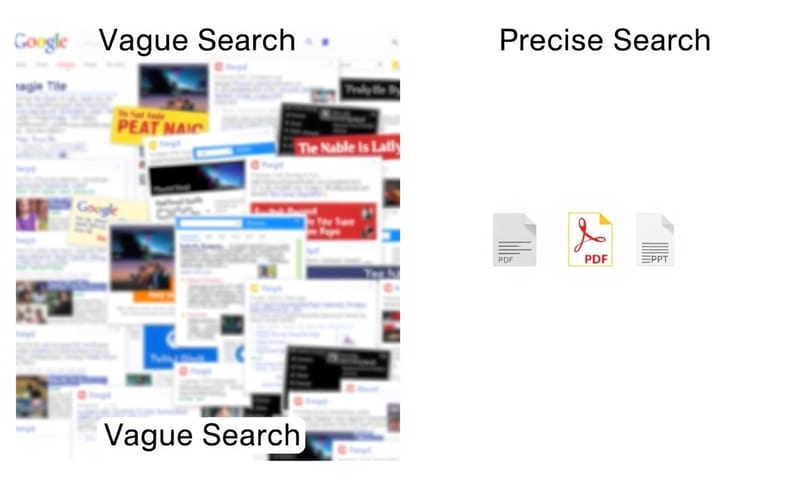
所以,我們該如何自處?
簡單講,雖然 AI 讓搜尋變得有點「不可控」,但這些進階搜尋指令在過濾傳統的藍色連結結果時,依然非常、非常有力。我自己是覺得,我們可以把這些指令當成一種「專業技能」。
當你需要快速、大量、且精準地進行資料搜集與查證時,這些技巧能幫你建立一道防火牆,擋掉絕大多數的雜訊。這也是為什麼 Google 會保留這些給專業人士使用的工具,因為它們跟所謂的「自然語言搜尋」目的是不一樣的。 甚至,我覺得理解這些指令的運作方式,也能幫助我們理解 Google 是如何看待網頁品質的,這跟 SEO 的 E-E-A-T 概念(經驗、專業、權威、可信度)其實是相通的。
好啦,今天落落長講了一堆,希望對大家有幫助!不要只是看過去而已,下次你卡關的時候,真的試著用用看,你會回來感謝我的。😉
換你說說看!
你平常最頭痛的搜尋問題是什麼?或者,你有沒有什麼獨家的搜尋秘技可以分享?在下面留言,我們來交流一下吧!👇