所以,Google Data Studio...現在叫 Looker Studio
嗯...簡單講,它就是一個把數據,變成圖表的工具。 免費的。 以前叫 Google Data Studio,現在是 Looker Studio 的一部分。 主要是讓一堆數字...變得比較好懂。 不用再看著一堆試算表發呆。
它可以接很多資料來源,像是 Google Analytics、Google Sheets...反正 Google 自家的東西都可以。 甚至還有 Facebook Ads 這種第三方的。 然後,你就可以自己拉一拉、點一點,做成一個...嗯,儀表板 (Dashboard)。 聽起來很厲害,但其實就是一個會動的報告。
重點一句話
把一堆亂七八糟的數據,變成一張(或很多張)你看得懂、而且會自己更新的圖表報告。
一個實際的例子:行銷活動儀表板
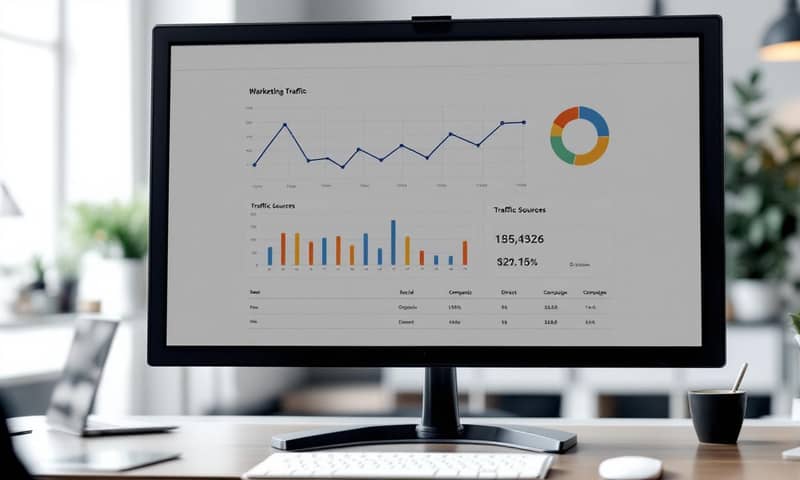
想像一下...你是個行銷人員。手上有很多數據,網站流量 (GA)、廣告花費 (Google Ads)、粉絲頁表現 (Facebook)...很亂。 你可以把這些資料全部丟進 Looker Studio。 然後做出一張像這樣的儀表板:
- 左上角,一個大數字顯示這個月的總點擊次數。
- 右上角,一個圓餅圖,看流量是從FB來的多、還是Google搜尋來的多。
- 下面,一條長長的折線圖,看每天的廣告花費跟帶來的訂單數變化。
- 最下面,可能還有一個表格,列出表現最好的前10個關鍵字。
這樣,老闆問起成效,你只要丟一個連結給他。 他自己就能在上面點來點去,看他想看的數據區間。 不用再每天手動整理報表...很省時間。
怎麼用...?
嗯,步驟大概是這樣...很直覺。
- 建立報表:進到 Looker Studio 網站,點「建立」,選「報表」。
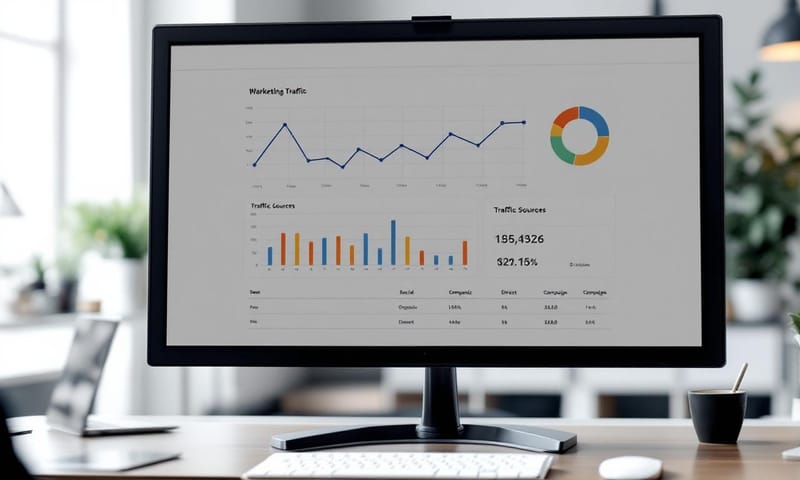
- 連接資料:這步最重要。你要選你想分析的數據來源,比如 Google Analytics。 第一次用要授權讓它讀取你的GA資料。
- 拉圖表:授權完,畫面會出現一個空白的畫布跟右邊的設定欄。從上面工具列選「新增圖表」,然後拖一個長條圖或圓餅圖出來。
- 設定維度跟指標:這聽起來很專業...但其實就是決定圖表的X軸跟Y軸是什麼。 比如說,維度選「來源/媒介」,指標選「使用者」,圖表就會顯示不同來源帶來多少人。
- 分享:弄好之後,按右上角的「共用」,就可以把連結給同事了。
不只是行銷能用
雖然大部分範例都是行銷,但其實...用途很廣。
- 業務團隊:可以做一個業績儀表板,看每個業務員的進度、成交率...等等。
- 人資部門:分析員工的出勤狀況、滿意度調查結果。
- 電商老闆:整合 Shopify 或其他平台的銷售數據,即時監控庫存跟熱賣商品。
基本上,任何可以用試算表記錄下來的數據,理論上都能丟進去做成圖表。
但...它也有問題
Looker Studio 雖然免費又好用,但有幾個地方要想清楚。
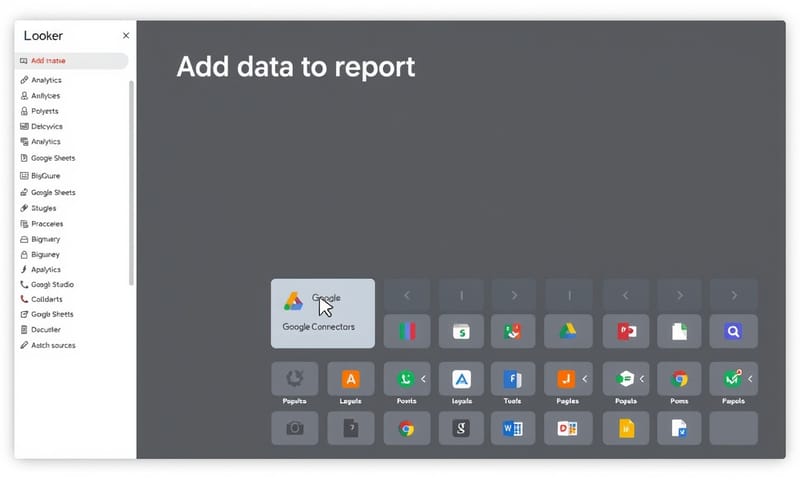
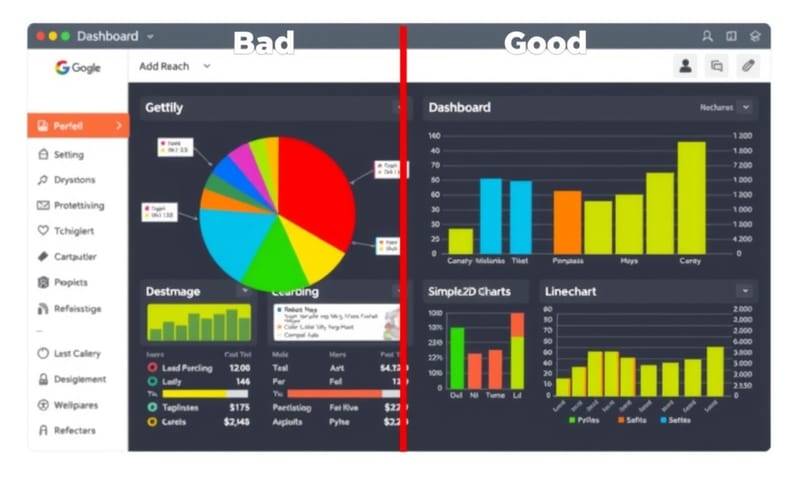
最大的問題是...很容易做出「沒人看得懂」的報表。 塞了太多圖表,顏色亂七八糟,或是選了錯誤的圖表類型。 一張好的報表應該是能快速回答問題,而不是產生更多問題。
另一個是,免費版雖然強大,但它是給個人或小團隊用的。 如果是大型企業,可能會遇到權限管理的問題。 比如員工離職了,他做的報表可能就跟著他的個人帳號走了。這時候就要考慮付費的 Looker Studio Pro,報表是屬於公司的,管理比較方便。
然後,它跟其他專業工具,比如 Microsoft 的 Power BI,還是有定位上的不同。 這點在日本跟歐美的討論中蠻常提到的。 簡單來說,如果你的公司整個工作流程都在 Google 生態系(Gmail, Google Drive, Google Sheets),那 Looker Studio 會非常順手。 但如果公司主力是用 Microsoft 365,那 Power BI 的整合性,特別是跟 Excel 的深度結合,可能會更有優勢。
Looker Studio vs. Microsoft Power BI
| 比較項目 | Looker Studio (免費版) | Microsoft Power BI (Pro版) |
|---|---|---|
| 費用 | 基本上免費。 | 需要付費訂閱...按使用者算。 |
| 上手難度 | 很低。比較像在做簡報,拖拖拉拉就好。 | 稍微陡峭一點。需要懂一些資料模型的概念,像是 DAX 語言。 |
| 生態系整合 | 跟 Google Analytics、Google Ads 這些是絕配。 | 跟 Excel、Azure、Microsoft 365 簡直是一家人。 |
| 資料處理能力 | 比較適合單純的視覺化。複雜的資料整理...可能還是要在 Google Sheets 先弄好。 | 內建的 Power Query 很強大,可以在軟體裡做很複雜的資料清洗跟轉換。 |
| 協作與分享 | 像 Google 文件一樣,分享一個連結就好。 很方便,但也比較...嗯...隨性。 | 企業內的權限控管做得比較嚴謹。 適合需要層層審核的環境。 |
所以...要用嗎?
我的感覺是,如果你是...
1. 個人工作者、小型團隊、或是新創公司。
2. 主要數據來源都在 Google 相關服務上。
3. 只是想快速地把數據變成好看的圖表,跟團隊分享...
那 Looker Studio 非常夠用,而且不用錢,沒有理由不試試看。
但如果你的公司規模比較大,對資料安全性、權限管理有嚴格要求,或是需要做非常複雜的資料模型分析,那可能就要評估一下 Power BI 或其他付費方案了。
不過,工具終究是工具。最重要的還是...你知道你想從數據裡看到什麼故事。 不然再厲害的工具,也只會做出一堆漂亮的垃圾而已。
你第一個想串接的資料來源是什麼?是 Google Analytics 還是某個亂七八糟的 Excel 試算表?可以想想看。