今天要來聊聊一些 Mac 上的 App,但不是那種很花俏、廣告打很兇、每個月都要跟你收錢的。我自己是覺得,真正好用的工具,是那種你裝了之後幾乎會忘記它存在,但它卻一直在背景默默幫你把事情搞定的那種。
它們不太會當機,也不會一直跳通知出來煩你。它們就是…靜靜地、可靠地運作著。而且,重點是,它們很多都是免費的。這些是我用了好幾年,到現在還留在我的 Mac 裡的寶貝。有些可能你聽都沒聽過,有些其實就在你眼前,只是你沒發現它們的好。
重點一句話
老實說,很多時候你根本不需要花大錢去買那些複雜的軟體,這些免費、輕巧的工具,就能讓你每天的工作流程順暢好幾倍,而且還安靜不煩人。
這些 App 到底好在哪?
OK,我們直接來看東西。我會一個個講,分享一下它們到底解決了什麼問題,還有我是怎麼用它們的。
Maccy - 那個早就該內建的剪貼簿
第一個就是 Maccy… 啊,說到這個有點尷尬。我本來一直以為它是免費的,因為我超早期就裝了,那時候確實不用錢。結果為了寫這篇去查了一下,發現它現在變成一次性付費,大概 4.99 美金吧。不過說真的,就算要這點小錢,我還是會買單。
它功能超單純,就是一個剪貼簿歷史管理員。你想想看,你是不是常常複製了一個東西,然後馬上又複製了另一個,結果第一個就不見了?超煩。用了 Maccy 之後,你所有複製過的東西——文字、連結、程式碼、圖片——它都會記下來。只要按個快捷鍵(我自己是設 Command+Shift+C),一個小小的搜尋框就跳出來,你可以馬上找到你五分鐘前、甚至昨天複製過的任何內容。
它就一個小圖示待在你的選單列上,幾乎不吃什麼資源,完全就是理想中 Mac App 該有的樣子:極簡、有目的,而且在你需要它之前完全隱形。
Espanso - 讓你假裝是鍵盤魔法師
這個… 我承認,Espanso 有點學習曲線,比較偏給有點 Geek(怪胎)傾向的人。但你只要花一點點時間設定好,它帶來的回報真的超級大。
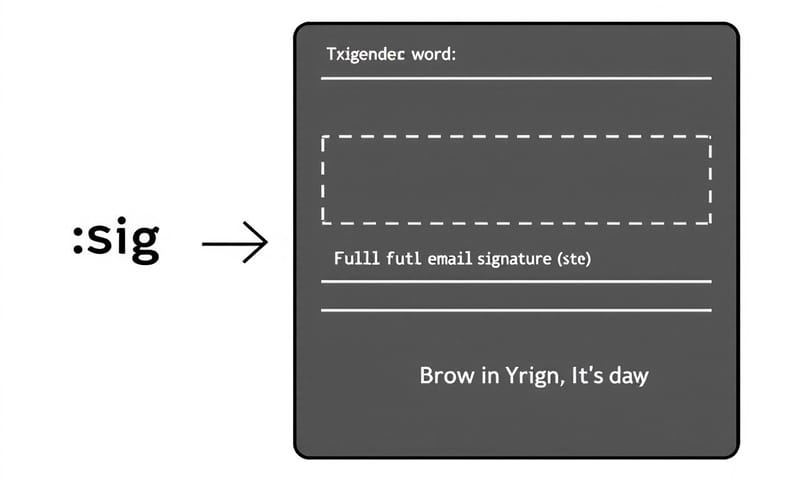
它是一個「文字擴展」工具。最簡單的用法是,你可以設定一個縮寫,比如你輸入 `:addr`,它就自動幫你換成你家那一大串地址;輸入 `:sig`,就變成你完整的 Email 簽名檔。光是這個功能,每天打字就能省下超多時間。
但它強的地方不只這樣。它其實可以執行腳本、插入現在的日期時間、甚至幫你填寫固定的表單。因為它是開源的,而且設定檔就是純文字檔,所以客製化潛力非常高。你可能會覺得「蛤?要碰設定檔好可怕」,但相信我,就算你只是用了它 10% 的功能,生產力也是 N 倍在跳。它就是那種設定一次,爽用十年的工具。
AppCleaner - 拜託用這個來刪除 App
這個我真的要大力推薦,AppCleaner 應該是每個 Mac 用戶都該有的基本工具。你知道嗎,在 Mac 上把一個 App 拉到垃圾桶,其實根本沒有刪乾淨。
系統裡面還會留下一大堆相關的設定檔、快取、支援文件,散落在各個隱藏的資料夾裡。時間久了,這些垃圾檔案會越積越多。AppCleaner 就是來解決這個問題的。你只要把想刪除的 App 圖示,拖到 AppCleaner 的視窗裡,它就會在一秒內掃描出所有跟這個 App 相關的檔案,然後你可以一鍵把它們全部清光光。那個畫面真的超級療癒,用了就回不去了。
ImageOptim - 網站圖片上傳前的最後一站
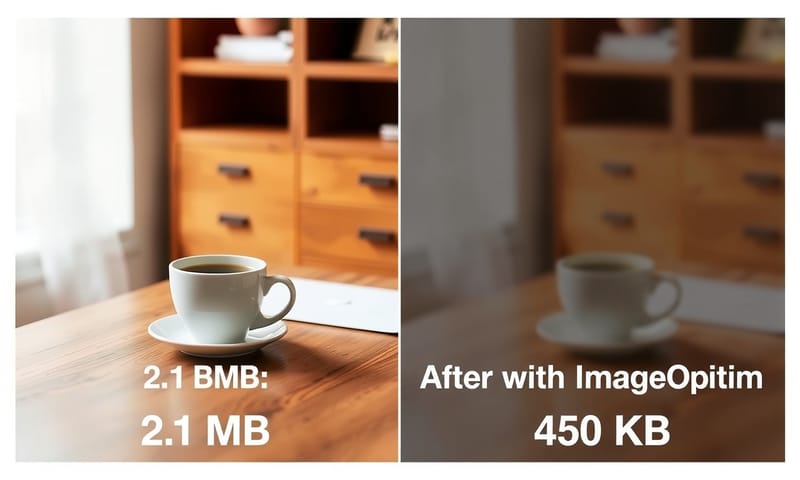
如果你是內容創作者、部落客,或是工作上需要處理很多圖片,ImageOptim 是你的救星。它的功能很簡單:在「盡量不損失視覺畫質」的前提下,把圖片的檔案大小壓到最小。
它會聰明地移除圖片裡一些不必要的 metadata(元數據),然後用各種演算法去壓縮。用法也是無腦到不行,直接把你的 JPG 或 PNG 檔案拖進去,等它跑完,檔案就變小了。這對於網站載入速度來說超級重要,Google 也很看重這個。重點是它免費又開源,沒理由不用啊。
Shottr - 我用過最強的「免費」截圖工具
Mac 內建的截圖功能(Command+Shift+4)其實不錯,但如果你需要更多功能,Shottr 真的強到不行。很多很紅的付費截圖軟體,像是 CleanShot X,功能很棒但就是要錢。
Shottr 幾乎提供了 CleanShot X 八成以上的功能,但它完全免費。像是:
- 捲動截圖:可以截取整個網頁的長圖,不用再分好幾次。
- 標注功能:箭頭、框線、文字、馬賽克、模糊,全部都有,而且做得很好看。
- 釘選在畫面上:你可以把一張截圖像便利貼一樣釘在螢幕最上層,方便對照參考。
- OCR 文字辨識:這個超神,截圖裡的文字可以直接辨識複製出來。
說真的,對於絕大多數人來說,Shottr 已經完全夠用了,甚至超出了。它更新也很勤快,作者超佛心。
等等,那付費的跟內建的真的比較差嗎?
這問題很好。不一定。很多時候是「夠不夠用」跟「值不值得」的問題。我們拿「刪除 App」這件事來做個簡單的比較好了。
| 功能 | macOS 內建作法 | 我的免費首選 | 常見付費軟體 |
|---|---|---|---|
| 刪除 App | 拖到垃圾桶... 但其實很不乾淨,會留一堆殘留檔案。 | 用 AppCleaner。拖進去,它會把所有相關的垃圾都找出來,一鍵刪光。 | 像是 CleanMyMac X 這種。功能超多,但也比較肥大,而且是訂閱制的。 |
| 優點 | 不用裝東西,最簡單。 | 免費、輕巧、專注做一件事,而且做得超好。 | 通常是一站式解決方案,除了刪 App 還能清系統、掃毒。 |
| 缺點 | 治標不治本,硬碟會越來越髒。說真的,這根本不算是一個完整的刪除功能。 | 就... 只能刪 App。你需要其他功能還是得找別的工具。 | 要錢啊!而且常常是年費。對只需要「好好刪 App」的人來說,根本是殺雞用牛刀。 |
| 適合誰 | 嗯... 適合不知道有更好方法的人? | 幾乎所有人。這應該是 Mac 的標準配備才對。 | 需要全套系統維護功能,而且不介意付年費的「懶人包」使用者。 |
預算跟選擇的思路
看到上面那個表,你大概就懂我的意思了。我自己是覺得,流程應該是這樣:
先找免費的。永遠先從免費、開源、或是一次性買斷的小工具開始。像是 Shottr 對比 CleanShot X,免費的 Shottr 已經能滿足我 95% 的需求,我為什麼要為那額外的 5% 功能去付年費?
再來,評估「時間價值」。有些工具雖然要錢,但如果它每天能幫你省下 10 分鐘,一年下來省下的時間成本早就超過軟體本身的價格了。就像前面說的 Maccy,就算現在要個幾塊美金,但它帶來的便利性,對我來說完全值得。
最後,小心「生產力焦慮」。不要被網路上那些文章或影片影響,覺得自己非得要用 Notion、Figma、CleanMyMac 這些「專業」工具才叫會用電腦。說到這個,其實很多 Mac 內建的 App 根本就被大家低估了。
反例與誤解釐清:別再瞧不起內建 App 了
真的,很多人有個迷思,就是「內建的都很陽春、很難用」。但這幾年 Apple 其實進步很多。像是「電腦玩物」的站長 Esor 之前也提過類似的概念,好的工具是能融入你的工作流,而不是功能越多越好。
我自己每天還在用的內建 App 就有:
- 備忘錄 (Notes):同步超快、穩定。現在你還能用標籤、智慧型檔案夾,甚至搭配像 ProNotes 這種免費插件,就能支援 Markdown,功能性已經很強了。對我這種需要隨時快速記下想法的人來說,比打開 Notion 快多了。
- 提醒事項 (Reminders):也變超強。可以設定子任務、標籤、智慧列表。我很多個人的小專案,用它管理就綽綽有餘了。
- 行事曆 (Calendar):老實說,它的介面視覺上還是最平衡、最舒服的。
- Safari:又快、又省電、而且隱私保護做得很好。除非有特定網站不相容,不然我幾乎都用它。
這些 App 就像你衣櫃裡的素 T 和牛仔褲,可能不花俏,但最實穿、最可靠。你真的不需要每天都穿得像要去走秀一樣。
對了,剛那張圖提到的,清理選單列的工具叫 Ice,也是免費的。功能就跟它的名字一樣簡單,把你不常用的圖示冰起來,讓你的右上角看起來乾乾淨淨。這也是個裝了就忘,但很有用的好東西。
總結一下,工具是拿來解決問題的,不是拿來比較的。與其花時間去追最新的付費軟體,不如花點時間,把你手上這些免費、甚至內建的工具研究透徹,你會發現 Mac 原來可以這麼順手。
換你分享了!
你有沒有那種用了好幾年,安靜、可靠、但沒有它就不行的免費 Mac App?在下面留言分享你的私藏清單吧,我也想來挖寶!