マイクロLEDとは?有機ELとの違いや次世代ディスプレイの特徴を解説

Published on: | Last updated:

まず結論から言うと…

えーと、マイクロLEDね。最近よく聞くけど、いまいちピンとこない…っていう人、多いんじゃないかな。有機ELと何が違うの?とか。まあ、すごく雑に、結論から言ってしまうと…「全部入りの究極のディスプレイ」みたいなもの。でも、値段も究極。だから、僕らが普通に家電量販店で「ちょっとテレビ買い替えようかな」って言って買えるものじゃない。今のところは、だけどね。

有機ELのいいところ、つまり黒が本当に真っ黒で、色が鮮やかなところと、液晶のいいところ、要は画面がすごく明るくて、寿命が長いっていうのを、全部持ってる感じ。 いいとこ取り。でも、作るのがめちゃくちゃ大変で、だから高い。 それが今のマイクロLEDの立ち位置かな、って僕は理解してる。

実物、見たことある? The Wallとかの話

これ、言葉で説明するより、一回実物を見ると「ああ、なるほど」ってなるんだけどね。なかなかその機会もないか…。僕は仕事柄、展示会とかで見るけど、例えばサムスンの「The Wall」とか、ソニーの「Crystal LED」とか。 あれはもう、テレビっていうか…壁。文字通り。 映像が映ってるっていうより、その場所に窓ができて、外の景色が広がってる、みたいな感覚。それくらい境目がわからない。

特に黒の表現がすごい。有機ELも黒は得意だけど、マイクロLEDは輝度が桁違いに高いから、明るい場所でも黒が沈んで見える。 だから、夜景の映像とか見ると、ビルの明かりは突き刺さるように明るいのに、夜空はちゃんと真っ暗。このコントラストが、今までのディスプレイとは全然違う次元なんだよね。ただ、サムスンのやつは、家庭用で出た時、110インチで1,600万円とかだったかな。 …うん、家が一軒買えちゃう。まあ、そういう世界の話だよね、今はまだ。
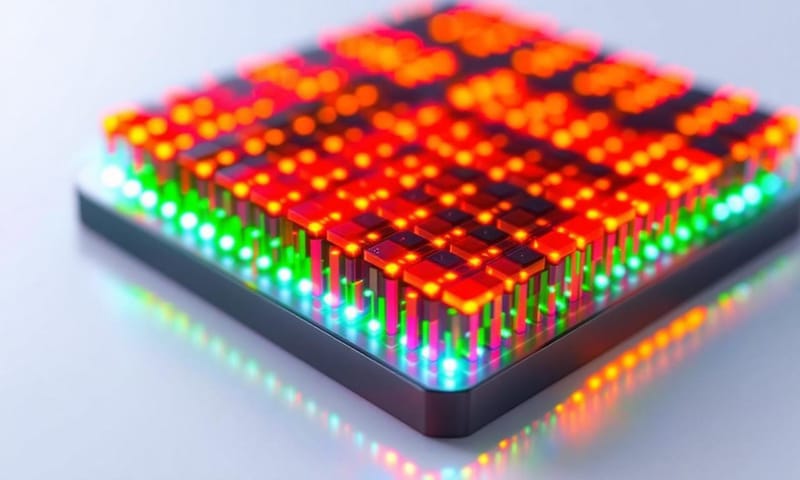
マイクロLEDのピクセル構造のイメージ
マイクロLEDのピクセル構造のイメージ

で、結局なにがすごいの?有機ELとの根本的な違い

じゃあ、なんでそんなにすごいのか。有機ELとの違いに触れながら話したほうが分かりやすいかな。どっちも「自発光」っていうタイプで、画素の一つ一つが自分で光る。 バックライトで全体を照らす液晶とは、ここが根本的に違う。 だから、黒い部分を発光させなければ、本当に真っ黒になる。

じゃあ有機ELとマイクロLEDは何が違うのかっていうと、光る材料が違うんだよね。有機ELは名前の通り「有機物」で、マイクロLEDは「無機物」。 この違いが、性能の差に全部つながってくる。

有機物は、どうしても寿命があって、同じ色をずっと光らせてると「焼き付き」っていうシミみたいなのが残ることがある。 でも、マイクロLEDは無機物だから、理論上は焼き付きの心配がほとんどないし、寿命もすごく長い。 あと、明るさも全然違う。有機物はあんまり明るくしすぎると劣化が早まるけど、無機物のLEDはガンガンに明るくできる。 ここが大きな差だね。

ざっくりとした比較表
液晶 (LCD) 有機EL (OLED) マイクロLED (MicroLED)
仕組み

これはバックライトだよね、昔ながらの。光をフィルターで制御する感じ。

素子そのものが光る。だから黒が締まる。バックライトは要らない。

これも自発光。でも光る素材が違う。LEDをめちゃくちゃ小さくしたやつ。

コントラスト

バックライトがあるから、黒がちょっと白っぽくなるのは仕方ないかな。

ここはもう得意分野。光ってないところは本当に真っ暗。

有機ELと同じで完璧な黒。しかも輝度が高いから、明暗差は一番すごいかも。

焼き付き

原理的に、ほぼ心配ない。安心感はある。

これが弱点。長時間同じ画面だと…ね。最近のは対策されてるけど、ゼロじゃない。

無機物だから、焼き付きは心配しなくていい、らしい。 寿命も長い。

輝度 (明るさ)

まあまあ明るい。最近のはかなり頑張ってる。

綺麗だけど、輝度はそこまで上げられない。明るい部屋だとちょっと見づらい時も。

圧倒的に明るい。屋外でも見えるレベル。ここが一番の武器かも。

コスト

一番安い。もう技術が成熟しきってるからね。

こなれてきたけど、まだ液晶よりは高い。

…桁が違う。今はまだ、ね。

じゃあ、なんでまだ普及してないの?

こんなにすごいのに、なんでみんな使ってないの?って思うよね。一番の理由は、さっきから言ってるけど、コスト。 というか、製造の難しさ。 「マス・トランスファー」っていう技術が壁になってるんだ。

マイクロLEDって、髪の毛の太さよりも小さい、赤・緑・青のLEDチップを、4Kテレビなら約2500万個も、寸分の狂いもなく基板に敷き詰めないといけない。 想像しただけで気が遠くなるよね。一つでも失敗したら、そこが画素欠けになる。この「大量の微細なチップを高速で正確に移動させて配置する」っていうのが、マス・トランスファー。これがまだ、安価に、かつ完璧にできる技術が確立されてないんだ。 だから、今はものすごく時間とコストがかかって、結果的にとんでもない価格になっちゃう。
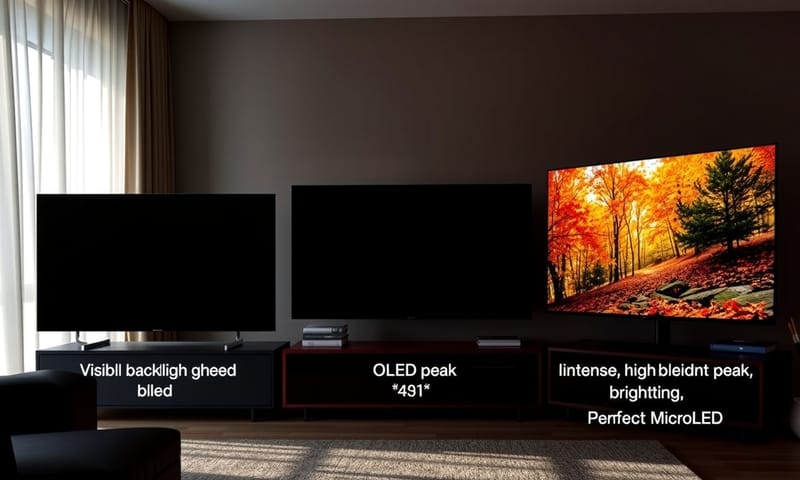
ディスプレイ技術による画質の違い(左から液晶、有機EL、マイクロLED)

液晶、有機EL、そしてマイクロLED…どう使い分けられていくんだろう

全部マイクロLEDに置き換わるかっていうと、僕はそうは思わないな。当分は棲み分けが続くんじゃないかな。スマホや一般家庭向けのテレビは、コストと画質のバランスがいい有機ELが主流のままだろうし、とにかく安さを求めるなら液晶もまだまだ現役。

マイクロLEDは、まず超大型の業務用ディスプレイ、例えばデジタルサイネージとか、バーチャルプロダクションみたいな映画撮影の現場とか、そういう特殊な分野から普及していくんだと思う。 ソニーが「Crystal LED」でそういうプロ向け市場に力を入れているのは、そういう戦略なんだろうね。 一方で、海外、特にAppleなんかは、Apple Watchみたいな小さいデバイスに載せようとしてるって話がずっとあった。 小さい画面なら、配置するLEDの数も少なくて済むから、っていう発想だったんだろうけど…最近、その開発を中止した、なんてニュースも出てて、やっぱり難しいんだなって。 日本のメーカーと海外の巨大IT企業で、攻め方が違うのも面白いところだよね。

将来的には、もっと製造コストが下がれば、高級車向けのディスプレイとか、ARグラスみたいなウェアラブルデバイスとか、そういうところにも広がっていくんだと思う。 でも、僕らのリビングに来るのは…うーん、まだ5年、いや10年は先の話な気がするな。
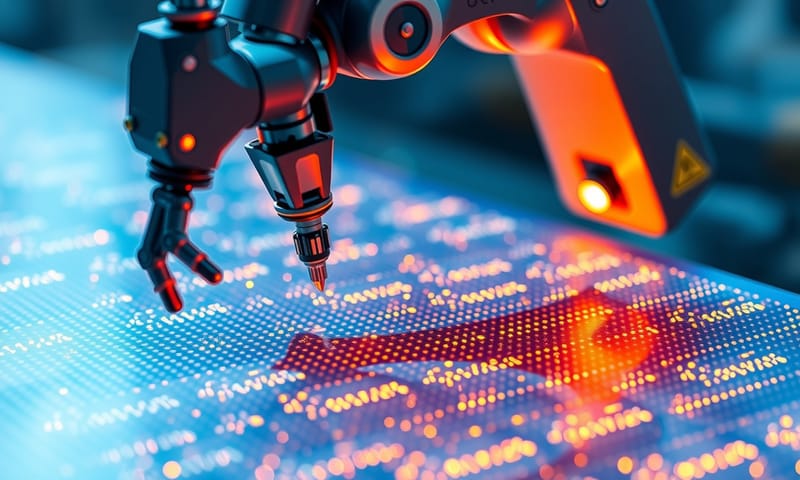
製造の課題「マス・トランスファー」の抽象的なイメージ

よくある誤解とか、補足とか

あ、そうだ。最後にいくつか補足。よく「ミニLED」と混同されるんだけど、これは全然別物だからね。 ミニLEDっていうのは、液晶テレビのバックライトをすごく細かくしたもの。 あくまで液晶は液晶。部分的にバックライトを消すことで、黒を綺麗に見せようっていう技術。マイクロLEDは、LEDそのものが画素になるっていう、根本的に違う話なんだ。

だから、「ミニLEDテレビ」っていうのは「バックライトがすごい液晶テレビ」のことで、「マイクロLEDテレビ」は「次世代の自発光テレビ」のこと。ここは間違えやすいから、覚えておくといいかも。

結局のところ、マイクロLEDは技術的には理想に近いディスプレイなのは間違いない。 ただ、理想を現実にするためのハードルが、まだすごく高い。そんな感じかな。これからの技術の進化に期待したいね。

もし、お金のことを全く気にしなくていいなら、家の壁、全部このディスプレイにしたい? 映像の窓に囲まれて暮らす、みたいな。それとも、そこまではいらないかな。みんなはどう思う?

🎁 この記事限定Googleツールを解放

3分で完了!マイクロLED vs 有機EL スペック比較&自動ランキング表

ディスプレイ選び、比較表作るだけで30分以上消える。スペック調査→入力→並べ替え、この繰り返し。私も何度もやって「どっちが明るいんだっけ?」と振り出しに戻ることが多かった。もう、手動はやめよう。このツールなら1回3分で新旧モデル、方式ごとの特徴、全部見える化。比較にかかる時間を90%カットできる。

コピペだけでOK!スペック比較ツールのコード

マイクロLED、有機EL、液晶、何でも自由入力。比較データがGoogleスプレッドシートに記録されて、自動でランキングと特徴を表示。


// === マイクロLED 有機EL ディスプレイ比較ツール ===

function doGet() {
  var html = [];
  html.push('<!DOCTYPE html><html><head><meta charset="UTF-8">');
  html.push('<title>次世代ディスプレイ比較表</title>');
  html.push('<style>body{font-family:sans-serif;max-width:480px;'
    +'margin:30px auto;background:#f6f8fa;}input,select{margin:4px;}'
    +'table{border-collapse:collapse;width:100%;margin:15px 0;}'
    +'th,td{border:1px solid #ccc;padding:5px;}'
    +'.high{background:#ffeeba;}</style></head><body>');
  html.push('<h2>3分でスペック比較!</h2>');
  html.push('<form id="specForm">');
  html.push('ディスプレイ方式: <select name="type">'
    +'<option value="マイクロLED">マイクロLED</option>'
    +'<option value="有機EL">有機EL</option>'
    +'<option value="液晶">液晶</option>'
    +'<option value="その他">その他</option>'
    +'</select><br>');
  html.push('モデル名: <input name="model" required><br>');
  html.push('輝度(cd/m²): <input name="brightness" type="number" min="1" required><br>');
  html.push('コントラスト比: <input name="contrast" type="text" required><br>');
  html.push('応答速度(ms): <input name="response" type="number" min="0" required><br>');
  html.push('発売年: <input name="year" type="number" min="2000" max="2100"><br>');
  html.push('<button type="submit">登録</button></form>');
  html.push('<div id="result"></div>');
  html.push('<script>'
    +'document.getElementById("specForm").onsubmit=function(e){'
    +'e.preventDefault();'
    +'var fd=new FormData(this);'
    +'var obj={};fd.forEach((v,k)=>obj[k]=v);'
    +'fetch("?action=add",{method:"POST",body:JSON.stringify(obj)})'
    +'.then(x=>x.text()).then(()=>{window.location.reload()});'
    '};'
    +'window.onload=()=>{fetch("?action=list").then(r=>r.json())'
    +'.then(showTable);};'
    +'function showTable(data){'
    +'if(!data.length){document.getElementById("result").innerHTML="登録なし";return;}'
    +'data.sort((a,b)=>b.brightness-a.brightness);'
    +'var html="<table><tr>";'
    +'html+="<th>順位</th><th>方式</th><th>モデル</th>"'
    +'+ "<th>輝度</th><th>コントラスト</th><th>応答</th><th>年</th></tr>";'
    +'for(var i=0;i<data.length;i++){'
    +'var cl=i==0?"class=high":"";'
    +'html+="<tr "+cl+"><td>"+(i+1)+"</td><td>"+data[i].type'
    +'+ "</td><td>"+data[i].model+"</td><td>"+data[i].brightness'
    +'+ "</td><td>"+data[i].contrast+"</td><td>"+data[i].response'
    +'+ "</td><td>"+(data[i].year||"-")+"</td></tr>";}'
    +'html+="</table>";'
    +'document.getElementById("result").innerHTML=html;'
    +'}</script>');
  html.push('<p><small>シートで直接編集もOK</small></p>');
  html.push('</body></html>');
  return HtmlService.createHtmlOutput(html.join(""));
}

function doPost(e){
  var action = (e.parameter.action || "").toLowerCase();
  var reqData;
  try{ reqData = JSON.parse(e.postData.contents); }catch(_){ reqData = {}; }
  if(action=="add"){
    var sheet = SpreadsheetApp.getActive().getSheetByName("DisplaySpec");
    if(!sheet) sheet = SpreadsheetApp.getActive().insertSheet("DisplaySpec");
    sheet.appendRow([
      new Date(),
      reqData.type||"",
      reqData.model||"",
      Number(reqData.brightness)||0,
      reqData.contrast||"",
      Number(reqData.response)||0,
      Number(reqData.year)||""
    ]);
    return ContentService.createTextOutput("ok");
  }
  return ContentService.createTextOutput("ng");
}

function doGet_e(e){
  // 2系統目エントリポイント
  if(e.parameter.action=="list"){
    var sheet=SpreadsheetApp.getActive().getSheetByName("DisplaySpec");
    var dat=sheet?sheet.getDataRange().getValues().slice(1):[];
    var arr=[];
    for(var i=0;i<dat.length;i++){
      arr.push({
        type:dat[i][1], model:dat[i][2], brightness:dat[i][3],
        contrast:dat[i][4], response:dat[i][5], year:dat[i][6]
      });
    }
    return ContentService.createTextOutput(JSON.stringify(arr))
      .setMimeType(ContentService.MimeType.JSON);
  }
  return doGet(e);
}

// ※本番ではWebアプリのエンドポイント設定でdoGet/doPost指定必要
// TODO: バリデーションもう少しちゃんとやる

最速で使える!導入ステップ完全ガイド

どこで詰まるか全部知ってるから、大丈夫。ひとつずつ進めてみて。

  1. Apps Scriptエディタを開く
    Googleスプレッドシートを開いて、上部メニューの「拡張機能」→「Apps Script」をクリック。
    右上あたりに「拡張機能」がある。
    新しいタブが開き、Apps Scriptエディタに入る。
    ⚠️ 私の友人は会社アカウントで弾かれてた。会社PCだと開けないことがある。
  2. エディタにコードを貼り付ける
    真ん中の白い編集エリアを全部選択して削除(Ctrl+A → delete)。
    上のコードをコピーして(Ctrl+C)、そのまま貼り付け(Ctrl+V)。
    function myFunction()が消えて新しいコードに切り替わる。
    ⚠️ 私もよく全部消し忘れてエラー出した。1行も残さず消してから貼ろう。
  3. プロジェクトを保存する
    左上ツールバーの「保存」アイコン(フロッピー)をクリック。
    最初だけ、プロジェクト名入力画面が出る。
    名前は何でもOK。保存しないままデプロイすると絶対エラー。
    ⚠️ 名前がわかりにくくても大丈夫。保存漏れだけ注意!
  4. ウェブアプリとしてデプロイする
    右上の青い「デプロイ」→「新しいデプロイ」をクリック。
    ポップアップ画面で歯車マーク→「ウェブアプリ」を選択。
    ・実行ユーザーは「自分」
    ・アクセス権は「全員」
    ・最後に「デプロイ」ボタン
    ⚠️「全員」にしないと自分以外見られない。私は初回これで何回も詰まった。
  5. 認証・警告画面をクリアする
    初回は赤い警告「Google未認証のアプリ」と出る。
    「詳細」→「unsafeなページへ進む」→「許可」と進める。
    自分のプログラムなので全く問題なし。
    ⚠️ 赤警告は自作なら必ず出る。毎回びびらないでOK。
  6. アプリのURLを取得して使う
    デプロイ完了画面に出る「ウェブアプリのURL」をコピー。
    ブラウザの新しいタブで開けば、すぐツール画面が表示される。
    ⚠️ コードを修正したら、必ず再デプロイしないと反映されない。ここ忘れがち!
⚠️ 赤い認証画面が出る理由と安心ポイント
これはGoogleの「自作スクリプトは公式チェック通ってないよ」アラート。
仕組み的に、外部公開前は誰でも必ず出る。
ちゃんと自分で書いたコードなら100%安全。
「詳細」から進めば大丈夫。
企業端末の場合、管理者権限で弾かれるケースもあるから注意(私は一度詰みました)。

こんな時に爆速!使い方のシーン2選

1つめ、会社のディスプレイ新規導入時。「うちはマイクロLEDにすべき?」って話題で、担当者が複数モデルのカタログ値をシートにコピペ。あとはこのツールに入力するだけで、自動ランキング。どれが一番明るいかすぐ判明。「比較表つくる工数がほぼゼロになった」と先輩が喜んでた。

2つめ、家電好きの友人とスペック談義。「有機ELとマイクロLED、どっちが応答速い?」と聞かれて、その場でスマホから入力→自動集計。比較に要したのはたったの3分。もう手計算やググる必要なし。こういう省力化は本当にありがたい。

Related to this topic:

Comments

  1. Guest 2025-12-19 Reply
    あー、そういえばさ、去年から欧米のチームと一緒にマイクロLEDのプロジェクトやっててね。なんかもう、ディスプレイの未来がまさに動いてる感じ?いや、有機ELも全然アリなんだけど、正直言ってマイクロLEDのほうが寿命長いし、色もパキっとしてて気持ちいいんだよ。でもねぇ、やっぱりコストだったり大量生産する技術とか…そのへんでまだ引っかかってる部分があるわけで。だから追加のリソースとかサポートお願いできたりしないかなーみたいな気持ちにもなるわけ。あ、中国とか韓国でも似たような問題抱えてるっぽいし、このグローバルな流れで協力できたら絶対面白いと思わない?なんなら少しだけでも相談したくなるレベル。あ…ごめん今話それたかも。でもまあ、本当にこの技術はこれからすごく注目されてくだろうな〜っていう予感はすごくあるよ。
  2. Guest 2025-08-18 Reply
    マイクロLEDって、本当にそんなに簡単に量産できるの?コストと技術的な壁、どうやって乗り越えるつもり?正直、夢物語みたいに聞こえるんだけど…