OLEDディスプレイとは?仕組みと液晶との違いを理解する基礎知識

Published on: | Last updated:

OLEDディスプレイって、結局なんなのか

えーと、OLEDディスプレイ。有機ELのことだよね。最近よく聞くけど、じゃあ何がすごいの?って聞かれると、ちょっと困る。言葉だけが先行してる感じ。まあ、簡単に言うと「自分で光る素子」を使ってるディスプレイ、ってことかな。

液晶(LCD)は、後ろからバックライトっていう光を当てて、それを液晶シャッターで通したり遮ったりして色を見せる。影絵みたいなものか。 でもOLEDは、画素の一つ一つが、それ自体で光る。 ホタルみたいに。だから、黒い色を表示したいときは、その画素を просто 光らせなければいい。 これが、たぶん一番大きな違い。だから、黒が本当に「黒」になる。

まあ、そのおかげでコントラストが高くて、映像が綺麗に見える、と。理屈は単純だけど、これが結構な違いを生むんだよね。

で、液晶と比べてどうなの

結局みんな知りたいのは、液晶と比べてどうなのかって話。メリット、デメリット。正直、一長一短あると思う。完璧なディスプレイなんて、まだないから。

一番わかりやすいのは、やっぱり画質。特に黒の締まり。映画とか見ると、暗いシーンでの表現力が全然違う。液晶だとどうしてもバックライトの光が漏れて、黒がちょっと白っぽくなるけど、OLEDはそれがない。 あと、応答速度も速いから、ゲームとか動きの速い映像で残像が少ないのも良い点。

それと、構造がシンプルだから、薄く作れる。 バックライトがいらないからね。 だから、スマホとか薄いデバイスによく使われる。最近は折りたたみスマホなんてものまであるけど、あれは画面が曲がるOLEDだからできること。
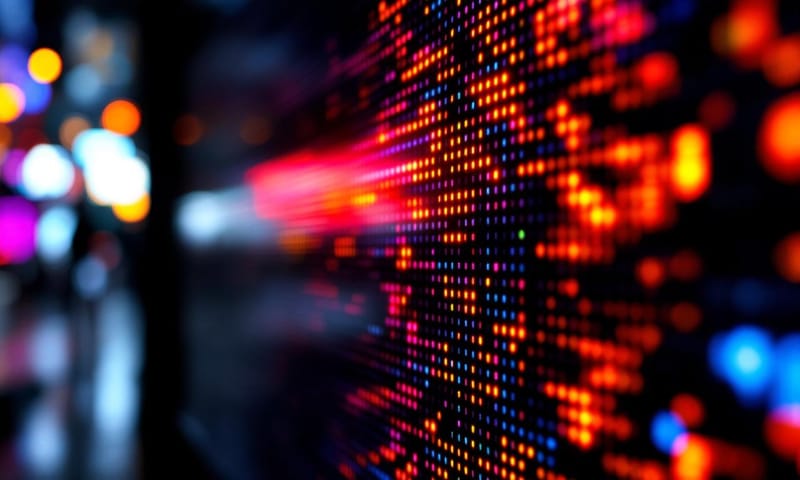
OLEDと液晶の画質比較のイメージ
OLEDと液晶の画質比較のイメージ

ただ、弱点もある。一番よく言われるのが「焼き付き」。 ずっと同じ画像、例えばテレビ局のロゴとか、ゲームのステータスバーとかを表示してると、その形がうっすら画面に残っちゃう現象。 最近の製品はだいぶ対策されてるみたいだけど、リスクがゼロではない、らしい。 あと、寿命も液晶に比べて短いって言われてる。有機物を使ってるから、どうしても時間と共に劣化していく。 特に青色を発光する素子の寿命が短いとか…。

価格も、まだちょっと高いかな。製造が難しいみたいで、コストがかかる。 だから、まあ、最高の画質を求めるならOLED、コスパとか気にせず長く使いたいなら液晶、っていうのが今のところのざっくりした分け方かもしれない。

仕組みは、意外とシンプル…?

仕組みの話をすると、ちょっと専門的になるけど…。有機エレクトロルミネッセンス(Organic Electro-Luminescence)っていう現象を利用してる。 有機物に電圧をかけると、それが光る。ただそれだけ。 その有機物の種類を変えることで、赤、緑、青の光を作り出して、色の三原色を表現してる。

液晶みたいに、バックライト、偏光フィルター、カラーフィルター、液晶層…みたいに複雑な構造じゃない。 発光する層と、それを制御する層があればいいから、構造がシンプル。 だから薄くできるし、なんなら透明なディスプレイとか、曲がるディスプレイも作れるわけだ。
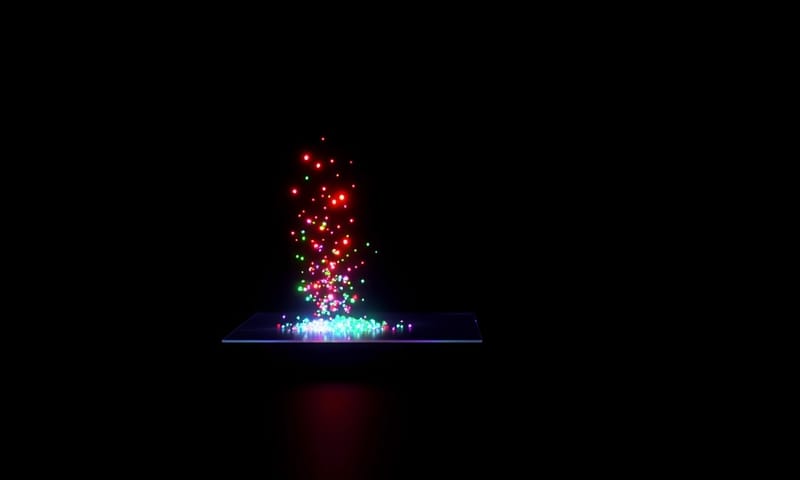
OLEDの発光素子の概念図
OLEDの発光素子の概念図

最近は、このOLEDにもいくつか種類が出てきてて、話が少しややこしい。例えば、LGが主に作ってる「W-OLED」と、サムスンが推してる「QD-OLED」。 W-OLEDは、白色の光をまず作って、それをカラーフィルターで分けて色を出す方式。一方でQD-OLEDは、青色の光を光源にして、量子ドット(Quantum Dot)っていう技術で赤と緑の色を作り出す。 サムスン側は、QD-OLEDの方が色の純度が高いって主張してるみたいだね。 ただ、ユーザーからすると、明るい部屋での見え方はW-OLEDの方が良いっていう意見もある。 このあたりは、もう技術競争の世界。正直、普通に使う分にはどっちもめちゃくちゃ綺麗。ただ、こういう技術背景を知っておくと、製品選びの時にちょっと面白いかもしれない。

じゃあ、どっちがいいの?OLEDと液晶の比較

結局、どっちがいいのか。まとめてみようか。こうやって書き出してみると、考えが整理される。

項目 OLED (有機EL) 液晶 (LCD)
コントラスト (黒の表現) これはもう、圧勝。画素が消えるから、本物の黒。 頑張ってはいるけど、バックライトがある限り光漏れは避けられないかな。
色の鮮やかさ すごく鮮やか。特にQD-OLEDは色域が広いって言われてる。 最近の液晶もかなり綺麗。でもOLEDと並べると、ちょっとだけ淡く見えるかも。
応答速度 めちゃくちゃ速い。ゲームする人には嬉しいポイント。 ものによるけど、OLEDには及ばない。残像感が出やすい。
視野角 ほぼ180度。どこから見ても綺麗。 IPS方式ならかなり広いけど、VA方式とかだと角度で色が変わる。
薄さ・デザイン バックライト不要だから、圧倒的に薄い。曲げたりもできる。 構造上、ある程度の厚みは必要。まあ、最近は十分薄いけど。
デメリット (弱点) やっぱり「焼き付き」と「寿命」かな…。 価格もまだ高い。 消費電力はOLEDより高い場合がある。あと、黒の表現力。
消費電力 表示する映像による。黒い部分が多いと省エネだけど、真っ白な画面だと液晶より食うことも。 バックライトが常に点いてるので、比較的一定。OLEDより平均的に安い傾向。

焼き付きって、そんなに怖いの?

OLEDの話をすると、必ず出てくる「焼き付き」問題。 これは、同じ画素がずっと同じ色で光り続けることで、その部分の有機物が劣化して、発光能力が落ちちゃうのが原因。 結果として、画面に前の映像の跡が残って見える。

じゃあ、普通に使ってて焼き付くのか?っていうと、最近のテレビやモニターはかなり賢くなってて、いろんな対策機能が入ってる。 例えば、画面全体を少しずつ動かす「ピクセルシフト」とか、ロゴみたいな静止画を検知してそこだけ明るさを下げるとか。 だから、普通にテレビ番組を見たり、映画を見たりするくらいなら、そこまで神経質になる必要はない、というのが今の一般的な見方みたい。

でも、例えばPCモニターとして使って、毎日何時間も同じデスクトップ画面を表示し続けるとか、特定のゲームをやり込んで常に同じ場所にHPバーがある、みたいな使い方だと、リスクは上がる。 アメリカのレビューサイトRtings.comとかが過酷な耐久テストをやってるけど、それを見るとやっぱり何千時間も同じ静止画を表示し続けると差は出てくる。日本のメーカーのウェブサイトだと、注意喚起はしてるけど、具体的な寿命時間とかはあまり明記してないことが多いかな。 この辺は、海外の方が情報をはっきり出してる印象がある。
焼き付き現象が起きた画面の例
焼き付き現象が起きた画面の例

結局のところ、自分の使い方次第、ってことなんだろうな。静止画を長時間表示する可能性があるなら、ちょっと考えた方がいいかもしれない。

で、結局「買い」なの?

うーん、難しい質問だ。これはもう、その人が何を一番大事にするかによると思う。最高の画質で映画やゲームに没入したい、っていう人にとっては、OLEDは間違いなく最高の選択肢。 あの黒の表現力は、一度体験すると戻れない魅力がある。

でも、PC作業がメインで、一日中同じ画面を開きっぱなしにすることが多い人とか、とにかく長持ちしてほしい、コストを抑えたいっていう人にとっては、まだ高品質な液晶ディスプレイの方が安心できる選択肢かもしれない。

技術はどんどん進化してるから、OLEDの寿命や焼き付きの問題も、数年後には全然違う話になってる可能性もある。 今はちょうど、技術の過渡期なのかもな。だからこそ、自分の使い方をしっかり考えて選ぶのが大事なんだと思う。

あなたは、次にディスプレイを買うとしたら、何を一番重視しますか?

「最高の画質」のためなら焼き付きリスクも許容できる? それとも「長く使える安心感」が一番? よかったら、あなたの考えを教えてください。

🎁 この記事限定Googleツールを解放
```html

【比較もラクラク!OLEDと液晶ディスプレイ簡単比較ツール】

OLEDと液晶ディスプレイ、どっちが自分に合ってるか悩んだことありませんか?細かい違いってカタログ見てもピンとこないし、結局「スペック表だけ並べても意味わからん!」ってなりがち。
実は僕も家電量販店で迷いまくって、店員さんに質問しまくった思い出があります。そんな迷える仲間のために、特徴を見える化して「選びやすくする」小道具を用意しました!

【コピペでOK!OLED/液晶 比較&特徴管理ツール】

このツールは、OLED・液晶ディスプレイの特徴や気になる項目を入力すると、シートに蓄積・比較・集計できる便利なものです。


// === OLEDと液晶ディスプレイ比較&特徴管理ツール ===

function doGet(e) {
  var html = [];
  html.push('<html><head>');
  html.push('<meta charset="UTF-8">');
  html.push('<title>OLED・液晶 比較ツール</title>');
  html.push('<style>body{font-family:sans-serif;}');
  html.push('.wrap{max-width:440px;margin:30px auto;');
  html.push('padding:24px;background:#f4f8fb;border-radius:9px;}');
  html.push('.history{margin-top:32px;}');
  html.push('table{width:100%;border-collapse:collapse;margin-top:10px;}');
  html.push('th,td{padding:7px 3px;border-bottom:1px solid #ccc;}');
  html.push('tr:nth-child(even){background:#eef4f9;}');
  html.push('</style></head><body>');
  html.push('<div class="wrap">');
  html.push('<h2>OLED/液晶特徴 比較管理ツール</h2>');
  html.push('<form method="post" action="'
    + ScriptApp.getService().getUrl() + '">');
  html.push('種類:');
  html.push('<select name="displayType">');
  html.push('<option value="OLED">OLED</option>');
  html.push('<option value="液晶">液晶</option>');
  html.push('</select><br><br>');
  html.push('特徴・メモ:<input type="text" name="feature" '
    + 'style="width:230px;" required><br><br>');
  html.push('評価(1~5):');
  html.push('<select name="score">');
  for (var i=1;i<=5;i++) {
    html.push('<option value="' + i + '">' + i + '</option>');
  }
  html.push('</select>');
  html.push('<br><br>');
  html.push('<button type="submit">登録</button>');
  html.push('</form>');

  // 履歴表示
  html.push('<div class="history"><h3>記録一覧</h3>');
  var records = getAllRecords_();
  if(records.length == 0){
    html.push('まだ記録がありません!');
  }else{
    html.push('<table><tr>'
      + '<th>日付</th><th>種類</th>'
      + '<th>特徴</th><th>評価</th></tr>');
    records.slice(0,20).forEach(function(r){
      html.push('<tr>');
      for(var k=0;k<r.length;k++){
        html.push('<td>'+ r[k] +'</td>');
      }
      html.push('</tr>');
    });
    html.push('</table>');
    // 平均スコアの簡易集計
    var stats = calcStats_(records);
    html.push('<div style="margin-top:15px;">');
    html.push('<strong>平均評価 (OLED):</strong>'+stats.oled+'<br>');
    html.push('<strong>平均評価 (液晶):</strong>'+stats.lcd+'<br>');
    html.push('</div>');
  }
  html.push('</div>');
  html.push('</div></body></html>');
  return HtmlService.createHtmlOutput(html.join(''));
}

function doPost(e){
  // 入力値取得
  var type = e.parameter.displayType || '';
  var feature = e.parameter.feature || '';
  var score = Number(e.parameter.score) || 1;
  var dt = Utilities.formatDate(new Date(), 'Asia/Tokyo', 'yyyy/MM/dd HH:mm');
  // シートに保存
  var sh = getSheet_();
  sh.appendRow([dt, type, feature, score]);
  // リダイレクトでGET再表示
  return HtmlService.createHtmlOutput(
    '<script>location.replace("' +
    ScriptApp.getService().getUrl() + '")</script>'
  );
}

// シート取得or作成
function getSheet_(){
  var ss = SpreadsheetApp.getActiveSpreadsheet();
  var sh = ss.getSheetByName('display_compare');
  if(!sh){
    sh = ss.insertSheet('display_compare');
    sh.appendRow(['日時','種類','特徴','評価']);
  }
  return sh;
}

// データ全件取得
function getAllRecords_(){
  var sh = getSheet_();
  var vals = sh.getDataRange().getValues();
  vals.shift(); // 見出し削除
  return vals.reverse(); // 新しい順
}

// 平均値計算
function calcStats_(rows){
  var oled=[],lcd=[];
  rows.forEach(function(r){
    if(r[1]=='OLED')oled.push(Number(r[3]));
    else if(r[1]=='液晶')lcd.push(Number(r[3]));
  });
  var f = function(arr){
    if(arr.length==0)return '-';
    var t = arr.reduce(function(a,b){return a+b;},0);
    return (t/arr.length).toFixed(2);
  };
  return { oled: f(oled), lcd: f(lcd) };
}

// TODO: 必要なら削除や絞り込み機能を追加

【Googleスプレッドシート連携も超カンタン!導入ガイド】

一緒にやれば大丈夫。迷ったら読み直せばOK!

  1. スクリプトエディタを開く!
    Googleスプレッドシートを開く → 画面上の「拡張機能」→「Apps Script」をクリック
    「拡張機能」は上のメニューに並んでる。右寄りにあります。
    新しいタブでスクリプトエディタが出てきます。
    ⚠️ 会社アカウントはセキュリティで弾かれることも。僕は過去に「権限がありません」って表示されて唖然としたので、個人Googleアカウントで試すのが安全です。
  2. コードを丸ごと貼り付ける!
    Ctrl+Aで全部選択してDelete、そのあと上記コードをCtrl+Vでペースト
    真ん中の白い部分がコードエリア。
    `function myFunction()`が消えて、新しいコードになればOK。
    ⚠️ コピペ漏れしやすい!下まで全部コピーできてるか最後に確認してから貼るのがオススメ。
  3. 保存する!
    左上の「保存」アイコン(青いフロッピー)をクリック、またはCtrl+S
    初めての場合はプロジェクト名を入れるウィンドウが出ます。
    好きな名前で大丈夫!
    ⚠️ 保存せずにデプロイしようとすると、エラーで進まなくなる。先に必ず保存しましょう。
  4. Webアプリとしてデプロイ!
    画面右上の青い「デプロイ」→「新しいデプロイ」をクリック
    ダイアログが出てくるので、
    1. 歯車マークで「ウェブアプリ」を選択
    2. 「自分」実行でOK
    3. アクセス権は必ず「全員」に(「全員」以外だと自分しか開けない)
    4. 最後に「デプロイ」をクリック
    ⚠️ 誰でも使えるようにしたい場合、「全員」にしないと他の人がアクセスできません!ここ本当に忘れがち。僕も何回もやらかしてます。
  5. 警告メッセージで許可!
    「認証が必要」とか赤い警告が出るので、慌てず「詳細」→「(自分のプロジェクト名)に移動」→「許可」を選択
    完了すると、「デプロイが成功しました」って画面になります。
    ⚠️ これは普通のこと!自作スクリプトはGoogleに「まだチェックされてません」ってだけ。僕も最初は「ウイルス!?」ってドキドキしたけど、大丈夫です。
  6. URLコピーして、即使える!
    表示されたWebアプリURLをコピー
    ブラウザで開くと、さっきの「OLED/液晶特徴 比較ツール」が登場します!
    ⚠️ もしコードを修正したら、「再デプロイ」しないと更新されません。シンプルだけど、ここよく忘れます。僕は最初「変わってない!」って30分格闘した経験アリ。
⚠️ 赤い認証画面って何?怖くないの?
これはGoogleが「第三者が作ったアプリですよ、念のため注意してくださいね」と警告してるだけ。自分のGoogleアカウントで自作している場合は問題なし!実際、僕も毎回この画面が出ますが、ちゃんと「詳細」→「(プロジェクト名)に移動」で進めばOK。ウイルスじゃありません。社外のアプリや怪しい共有URLは気をつけてね。

【こうやって使うと超便利!現場ストーリー】

例えば、家電量販店で見比べたOLEDと液晶の気になる特徴や、自分が感じたことをすぐメモしておきたい時。実際に僕は「視野角の広さ」「黒の深さ」「価格感」など、その場でスマホから登録して、家に帰ってから家族とシートの一覧を見比べて決めました。
また、研究室で何台もディスプレイの使い勝手を実験している友人も「特徴と評価を複数人で記録して、あとで平均値を見える化したい!」って話してました。みんなで共有して、ワイワイ議論も楽しい。
こういう風に「自分だけのスペック・レビュー比較表」としてガンガン活用してみてください!

```

Related to this topic:

Comments

  1. Guest 2025-10-18 Reply
    あの、ちょっと昔の話になるんですけど、自分がグローバルなプロジェクトに巻き込まれて、OLEDディスプレイを選ぶ側になったことあるんですよ。市場の成長率とか、各社スペックをひたすら表にして比較したり…なんかあの時は「これで全部わかったはず!」って気持ちだったんですけど。けどさ、日本独特のJIS規格とか、mini field testとか…ああいう信頼性評価って正直「え?そこまでやる?」って少し思っちゃったこともあるんですよ。だって24時間連続稼働前提だし、一応納得できそうなんだけど、それでもなんか引っかかる部分というか。まあ、結局一番響いたのは現場の工場スタッフたちの一言一言で、彼らが「これなら本当に大丈夫」って言った瞬間に全部腑に落ちたというか。あれ妙におもしろかったんですよね…。
  2. Guest 2025-09-17 Reply
    OLEDディスプレイの選定、めっちゃ悩ましいですよね。産業用途で信頼性抜群のやつって、具体的にどんな指標見てるんですか?6ヶ月テストとか、実際どんな感じなんでしょう。